







 Акции и подарки 🎁
 Туризм и милитари
 Источники питания
 Видеонаблюдение
 Охранная сигнализация
 Домофоны
 Контроль доступа
 Сетевое оборудование
 Дом, сад
 Все для монтажа


Почему Wi-Fi падает под нагрузкой? Полный чек-лист диагностики для 2025 года
03.12.2025

В 2025 году нагрузка на домашние сети резко выросла. Стриминг в 4K/8K, видеоконференции и удалённая работа стали стандартом. Параллельно в каждой квартире появились десятки IoT-устройств — смарт-розетки, камеры, датчики, медиаплееры.
Всё это создаёт плотную нагрузку на эфир, и любое слабое место мгновенно проявляется в виде просадок скорости и скачков задержки.
Часть пользователей в таких ситуациях автоматически обвиняет провайдера. Но в большинстве случаев проблема локальная: неправильный канал, перегруженный 2.4 GHz, слабый процессор маршрутизатора или неудачное расположение точки доступа.
Дополнительно путают мифы о Wi-Fi 6/6E/7. Новый стандарт не гарантирует стабильности сам по себе. Он не компенсирует бетонные стены, зашумлённый эфир или технически слабое оборудование.
Именно поэтому в 2025 году базовая диагностика Wi-Fi — это уже не «опция», а необходимость для любого дома или небольшого офиса.
Первый уровень диагностики: что понять за 60 секунд
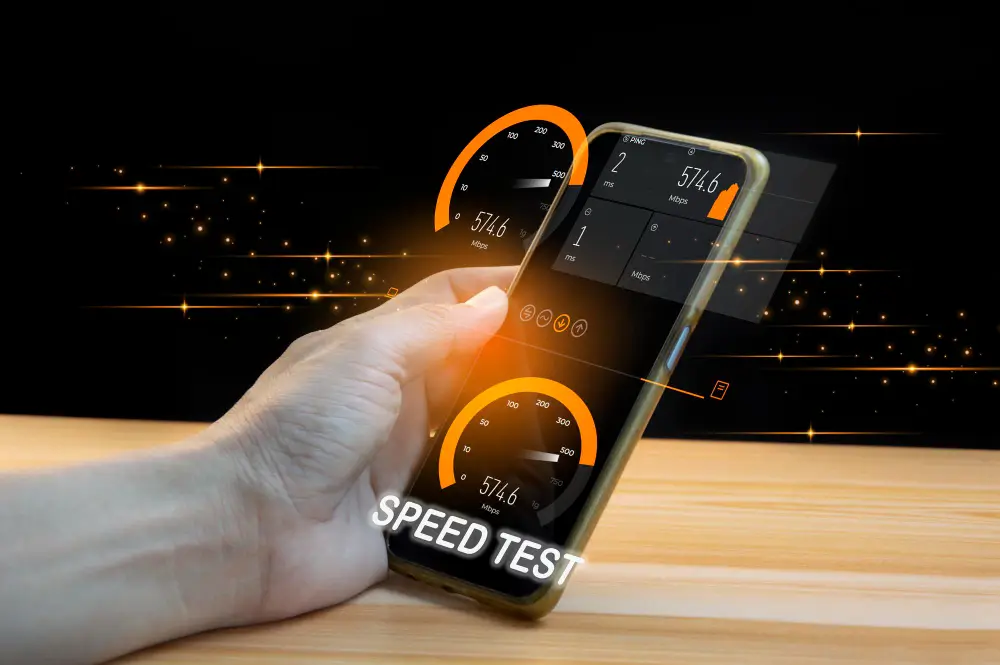
Прежде чем углубляться, достаточно минуты, чтобы понять, где именно разваливается сеть. Это быстрый первичный аудит, который позволяет определить, действительно ли проблема в Wi-Fi или она лежит совсем в другой плоскости.
Где именно падает скорость?
Начни с того, чтобы определить точку провала. Если скорость падает только на телефоне или ноутбуке, это сигнал о проблеме именно в беспроводном сегменте.
Если просадка есть и по кабелю, тогда Wi-Fi ни при чём — нужно смотреть в сторону провайдера или нагрузки на сам роутер.
Полезный индикатор — пинг. Если пинг скачет, но скорость стабильна — проблема обычно в перегруженности эфира или QoS. Если падает скорость, но пинг стабильный — это уже вопрос пропускной способности канала или ширины диапазона.
Падает ли только при работе конкретных устройств?
Многие проблемы проявляются только во время работы отдельных девайсов.
Если просадка появляется во время Netflix на ТВ, это может быть saturation downlink. Если активны камеры видеонаблюдения, проблема часто в uplink — особенно когда работает несколько 2K/4K моделей.
Если проседает во время видеоконференций, это типичный кейс нестабильного канала или зашумлённого 5 GHz.
Важно отслеживать связь: «активное устройство → просадка скорости». Это самый быстрый способ понять источник нагрузки.
Быстрый тест: Speedtest в трёх точках
За минуту можно получить базовую картину покрытия.
Запусти Speedtest в трёх точках:
- Возле роутера — это контрольная точка. Здесь должен быть максимальный результат.
- В соседней комнате — тест на проходимость стен.
- В самой удалённой точке — здесь чаще всего проявляются просадки и нестабильность.
Если разница между первой и третьей точкой превышает 60–70%, это почти всегда вопрос расположения роутера, ширины канала или необходимости перехода на Mesh-архитектуру.
Физические причины падения Wi-Fi под нагрузкой
В большинстве домашних сетей основные проблемы возникают не из-за софта или стандартов, а из-за базовой физики. Эфир перегружен, стены «съедают» сигнал, а точки доступа часто стоят там, где им вообще не место. Именно здесь чаще всего и кроется источник нестабильности.
Перегруженный эфир: соседи, плотные многоэтажки
В многоэтажках эфир 2.4 GHz фактически переполнен. Это диапазон с тремя реально пригодными каналами — 1, 6 и 11. Когда сотни квартир в подъезде транслируют свои 2.4 GHz SSID, борьба за airtime становится неизбежной. Даже сильный сигнал не означает стабильности, если канал занят.
В 5 GHz ситуация лучше, но тоже не идеальная. Примеры показательные:
Wi-Fi 5 на 80 МГц может работать хуже, чем Wi-Fi 6 на 40 МГц, если эфир перегружен.
Широкий канал = больше пропускной способности, но и больше помех.
В зашумлённой среде узкий канал часто выигрывает просто потому, что работает стабильнее и не ловит коллизии на DFS.
Строительные материалы и их «поглощение»
Ещё один классический сценарий — стены. Бетонные перекрытия, металлическая арматура и даже тёплый пол могут поглощать сигнал настолько сильно, что нормальная скорость остаётся только в одной комнате.
Сигнал 5 GHz поглощается значительно сильнее, чем 2.4 GHz, поэтому разница между комнатами может быть радикальной.
Как понять, что проблема именно в стенах?
Если при перемещении между комнатами RSSI падает >20–25 dBm, а при этом эфир не перегружен — это физическое поглощение. Если Speedtest возле двери показывает резко лучший результат, чем в глубине комнаты, проблема в материале стен или пола.
Неправильное размещение роутера
Даже самый мощный маршрутизатор будет работать плохо, если он спрятан в шкафу или стоит за телевизором. Дерево, ДСП, стекло и металл существенно ослабляют сигнал, а бытовая техника вносит дополнительный шум.
Классические анти-примеры:
- роутер в тумбе под ТВ;
- роутер за деревянными дверцами;
- роутер возле микроволновки или беспроводной колонки;
- роутер в углу комнаты.
Правило простое: чем выше и открытее расположение — тем стабильнее работа. Всё остальное — компромисс с предсказуемыми просадками.
Логические причины: то, что ломает Wi-Fi под high-load
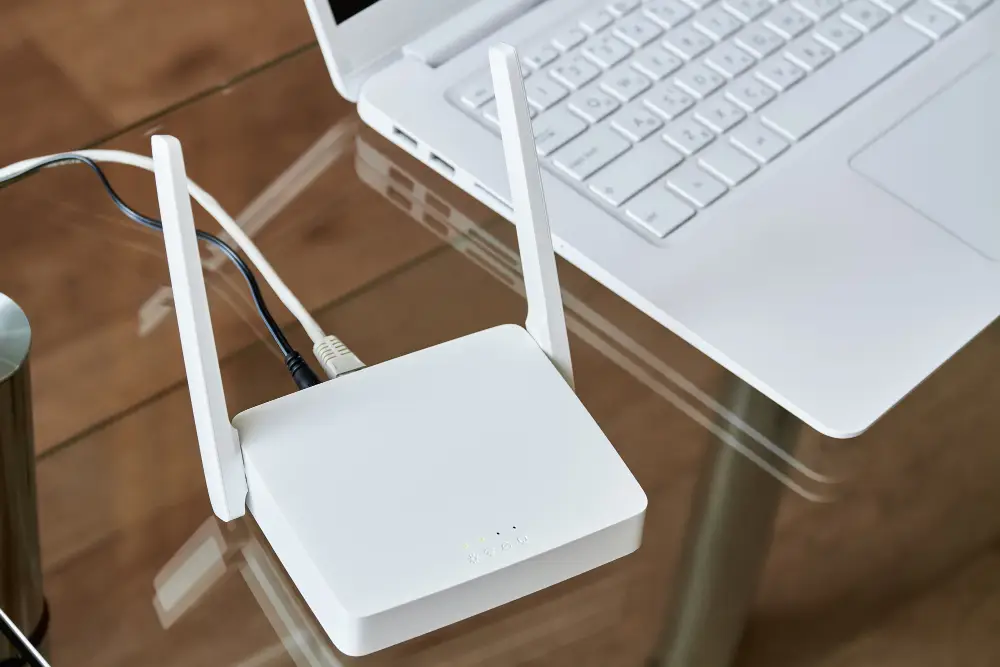
Даже если эфир чистый и роутер стоит на правильном месте, сеть может разваливаться под нагрузкой из-за неправильных настроек или ограничений в аппаратной части. Это те факторы, которые пользователи обычно не видят, но именно они чаще всего вызывают «просадку» в моменты пикового трафика.
Недостаточная аппаратная производительность роутера
В 2025 году роутеры с одноядерным или слабым двухъядерным CPU физически не успевают обрабатывать трафик, когда в сети 15–30 устройств.
При пиковых нагрузках процессор «забивается», очереди растут, и Wi-Fi начинает сыпаться даже при хорошем сигнале.
Признак: падение скорости одновременно на всех устройствах, независимо от расстояния до точки доступа.
Перегрузка каналов (Channel Saturation)
Даже идеальная точка доступа не выдержит, если канал переполнен сторонним трафиком.
Автоматический выбор канала часто работает некорректно: роутер может поставить 80 МГц на занятый диапазон, в результате появляются коллизии и потеря пакетов.
В 5 GHz это особенно актуально при работе на DFS-каналах, если рядом работает много соседних AP или камеры с 5GHz uplink.
Признак: пинг скачет, но RSSI хороший.
Некорректная работа Band Steering
Band Steering должен автоматически перекидывать клиентов с 2.4 GHz на 5 GHz, но в реальных сетях это часто ломается:
- старые устройства «липнут» к 2.4 GHz,
- новые устройства получают задержку при выборе канала,
- клиенты постоянно переключаются между диапазонами.
В момент нагрузки это даёт просадки даже при сильном сигнале.
Признак: скорость прыгает туда-сюда без изменения расстояния до роутера.
Airtime Fairness и QoS, которые часто вредят
Airtime Fairness и QoS должны помогать сети, но на слабом оборудовании они дают противоположный эффект:
- сеть начинает «душить» отдельные устройства,
- приоритизация работает неправильно,
- пинг и скорость падают при микрозагрузке.
Особенно сильно это заметно во многих современных IoT-сценариях, где роутер распределяет эфир «неровно».
Признак: проблемы появляются только когда включены Smart QoS, «игровые режимы» или Smart Connect.
Проверка конкретных сценариев высокой нагрузки

Падение Wi-Fi под нагрузкой чаще всего возникает не «просто так», а в конкретных сценариях, когда одного или нескольких устройств достаточно, чтобы полностью занять эфир или забить uplink/downlink. Ниже — самые типичные кейсы, которые стоит проверить первыми.
Стримы Netflix/YouTube + параллельный Zoom
Классический сценарий для квартир и малых офисов.
Стриминговые сервисы стабильно занимают downlink, тогда как Zoom или Teams активно нагружают и downlink, и uplink.
В итоге:
- роутер работает на пределе,
- эфир забивается длинными пакетами,
- видеозвонки начинают фризить даже при сильном сигнале.
Признак: качество видеосвязи падает в тот момент, когда кто-то смотрит фильм или YouTube в высоком качестве.
Игры + камера видеонаблюдения 2K/4K
Гейминг критически зависит от стабильного ping/jitter.
В то же время камеры видеонаблюдения, особенно 2K/4K, могут забивать uplink потоком 5–12 Мбит/с каждая.
Один или два стрима с камеры могут создать пакетные очереди, из-за которых:
- появляются лаги,
- скачет пинг,
- сессия начинает передавать пакеты с «дырками».
Признак: в играх появляется input lag, когда кто-то в сети имеет активный видеопоток с камеры.
20+ IoT-устройств в доме
Умный дом увеличивает удобство, но каждое IoT-устройство — это отдельный потребитель airtime. Особенно накопительный эффект заметен в 2.4 GHz, где большинство IoT постоянно живут.
Что происходит:
- девайсы регулярно «шумят» в эфире маленькими пакетами,
- под нагрузкой эти микропакеты начинают создавать конфликты,
- сеть ведёт себя нестабильно даже при низком трафике.
Признак: Wi-Fi падает при большом количестве простых действий — включение света, датчики движения, обновление состояния.
Полный чеклист диагностики (короткие actionable-points)

Проверить аппаратную часть
- Проверь, не забит ли CPU роутера: если есть веб-интерфейс со статистикой — смотри раздел Load/CPU Usage.
- Проверь Free RAM: старые модели легко уходят в swap или очищают буфер с задержками.
- Убедись, что роутеру не 5–7 лет: большинство проблем — именно из-за слабого железа.
Анализ канала и эфира
- Измени ширину канала: 160 → 80 → 40 МГц и посмотри на стабильность.
- Протестируй DFS-каналы: иногда на них меньше помех, но бывают микропаусы при переключении.
- Отключи автоматический выбор канала: поставь вручную канал с минимальным шумом.
Диагностика диапазонов
- Отключи Band Steering на тестовый период и раздели сети на отдельные SSID («WiFi_2G» / «WiFi_5G»).
- Принудительно проверь работу в 5 GHz и сравни результат с 2.4 GHz.
- Отключи для теста режим 802.11ax (Wi-Fi 6), если старые устройства работают нестабильно.
Оптимизация настроек роутера
- Отключи Smart QoS, Game Mode и другие «магические» режимы. Часто они дают обратный эффект.
- Отключи Airtime Fairness, если в сети есть старые IoT или медленные Wi-Fi-адаптеры.
- Проверь, не включено ли ограничение скорости для отдельных клиентов.
Тестирование uplink/downlink
- Проведи Speedtest на одном и том же устройстве для downlink и uplink.
- Если uplink проваливается сильнее — либо камеры создают трафик, либо роутер не успевает обрабатывать пакеты.
- Если скачки именно по пингу — проблема в airtime или канале.
Проверка реальных сценариев
- Включи Netflix/YouTube в 4K и параллельно запусти Zoom.
- Включи стрим с камеры 2K/4K и проверь пинг в игре.
- Включи 10–20 IoT-устройств и посмотри, как реагирует сеть.
Размещение оборудования
- Подними роутер выше уровня груди — это минимальное требование для стабильного распределения сигнала.
- Вынеси точку доступа из шкафов, тумб и мест за телевизором.
- Отодвинь роутер от микроволновки, Bluetooth-колонок и массивной бытовой техники.
Heatmap и проверка покрытия
- Пройдись по квартире с WiFi Analyzer / NetSpot.
- Обращай внимание на точки, где уровень сигнала падает < −70 dBm — там под нагрузкой всегда будут проблемы.
- Если есть «мёртвые зоны» — это кандидат на Mesh или дополнительную точку доступа.
Проверка по кабелю
- Тест по кабелю обязателен: если по кабелю тоже плохо — проблема точно не в Wi-Fi.
- Если по кабелю всё стабильно — фокусируйся на эфире и настройках AP.
Экспресс-выводы
- Если проблема на всех устройствах — слабый роутер или переполненный эфир.
- Если проблема на одном устройстве — адаптер или конфликт с диапазоном.
- Если проблема только под нагрузкой — saturation или неправильно настроенные каналы.
- Если просадки стабильно в одной комнате — физика (стены, перекрытия).
Wi-Fi в 2025 — это не просто «точка доступа», а небольшая радиосеть, которая требует той же логики управления, что и офисные решения: контроль эфира, оптимальная конфигурация, правильное размещение и оборудование, способное держать нагрузку.
Правильный первичный диагностический подход позволяет решить большинство проблем без участия провайдера — просто за счёт оптимизации локальной инфраструктуры.
Новые статьи




Товары из статьи


Видеоблокбастеры





06.10.2026