







 Акції та подарунки 🎁
 Туризм та мілітарі
 Джерела живлення
 Відеоспостереження
 Охоронна сигналізація
 Домофони
 Контроль доступу
 Мережеве обладнання
 Дім, сад
 Все для монтажу


Чому Wi-Fi падає під навантаженням? Повний чеклист діагностики для 2025
03.12.2025

У 2025 році навантаження на домашні мережі різко зросло. Стрімінг у 4K/8K, відеоконференції та дистанційна робота стали стандартом. Паралельно в кожній квартирі з’явилися десятки IoT-пристроїв — смарт-розетки, камери, датчики, медіаплеєри.
Усе це створює щільне навантаження на ефір, і будь-яке слабке місце миттєво проявляється у вигляді просідань швидкості та стрибків затримки.
Частина користувачів у таких ситуаціях автоматично звинувачує провайдера. Але у більшості випадків проблема локальна: неправильний канал, перевантажений 2.4 GHz, слабкий процесор маршрутизатора чи невдале розташування точки доступу.
Додатково плутають міфи про Wi-Fi 6/6E/7. Новий стандарт не гарантує стабільності сам по собі. Він не компенсує бетонні стіни, зашумлений ефір чи технічно слабке обладнання.
Саме тому у 2025 році базова діагностика Wi-Fi — це вже не «опція», а необхідність для будь-якого дому чи невеликого офісу.
Перший рівень діагностики: що зрозуміти за 60 секунд
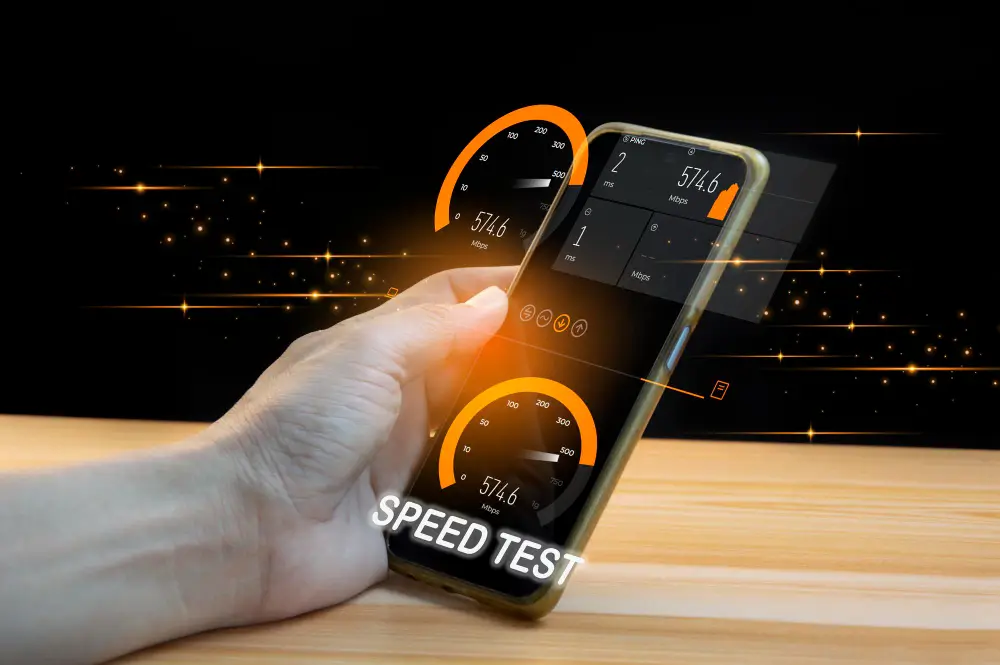
Перш ніж копати глибше, достатньо хвилини, щоб визначити, де саме розвалюється мережа. Це швидкий первинний аудит, який дозволяє зрозуміти, чи проблема дійсно у Wi-Fi, чи вона лежить зовсім в іншій площині.
Де саме падає швидкість?
Почни з того, щоб визначити точку провалу. Якщо швидкість падає лише на телефоні або ноутбуці, це сигнал про проблему конкретно в бездротовому сегменті.
Якщо провал є і по кабелю, тоді Wi-Fi непричетний — треба дивитися в сторону провайдера або навантаження на сам роутер.
Корисний індикатор — пінг. Якщо стрибає пінг, але швидкість стабільна, проблема зазвичай у перевантаженні ефіру або QoS. Якщо падає швидкість, але пінг стабільний — це вже питання до пропускної здатності каналу або ширини діапазону.
Чи падає лише при роботі конкретних пристроїв?
Багато проблем проявляються тільки під час роботи окремих девайсів.
Якщо провал з’являється під час Netflix на ТВ, це може бути saturation downlink. Якщо активні камери відеонагляду, проблема часто в uplink — особливо коли стоїть кілька 2K/4K моделей.
Якщо просідає під час відеоконференцій, це типовий кейс нестабільного каналу або зашумленого 5 GHz.
Важливо відстежити зв'язок: «активний пристрій → провал швидкості». Це найшвидший спосіб зрозуміти джерело навантаження.
Швидкий тест: Speedtest на трьох точках
За хвилину можна отримати базову картину покриття.
Запусти Speedtest у трьох точках:
- Біля роутера — це контрольна точка. Тут має бути максимальний результат.
- У сусідній кімнаті — тест на прохідність стін.
- У найвіддаленішій точці — тут найчастіше проявляються просідання та нестабільність.
Якщо різниця між першою та третьою точкою перевищує 60–70%, це майже завжди питання розташування роутера, ширини каналу або необхідності переходу на Mesh-архітектуру.
Фізичні причини падіння Wi-Fi під навантаженням
У більшості домашніх мереж основні проблеми виникають не через софт чи стандарти, а через базову фізику. Ефір перевантажений, стіни «з’їдають» сигнал, а точки доступу часто стоять там, де їм взагалі не місце. Саме тут найчастіше закладений корінь нестабільності.
Перевантажений ефір: сусіди, щільні багатоповерхівки
У багатоповерхівках ефір 2.4 GHz фактично переповнений. Це діапазон із трьома реально придатними каналами — 1, 6 і 11. Коли сто квартир у під’їзді транслюють свої 2.4 GHz SSID, боротьба за airtime стає неминучою. Навіть сильний сигнал не означає стабільності, якщо канал зайнятий.
У 5 GHz ситуація краща, але теж не ідеальна. Приклади показові:
Wi-Fi 5 на 80 МГц може працювати гірше, ніж Wi-Fi 6 на 40 МГц, якщо ефір перенавантажений.
Ширший канал = більше пропускної здатності, але й більше перешкод.
У зашумленому середовищі вузький канал часто виграє просто тому, що працює стабільніше і не ловить колізії на DFS.
Стінові матеріали та їх «поглинання»
Ще один класичний сценарій — стіни. Бетонні перекриття, металеве армування і навіть тепла підлога можуть поглинати сигнал настільки сильно, що нормальна швидкість залишається лише в одній кімнаті.
Сигнал 5 GHz поглинається значно сильніше, ніж 2.4 GHz, тому різниця між кімнатами може бути радикальною.
Як зрозуміти, що проблема саме у стінах?
Якщо при переміщенні між кімнатами RSSI падає >20–25 dBm, а при цьому ефір не перевантажений — це фізичне поглинання. Якщо Speedtest біля дверей дає різко кращий результат, ніж у глибині кімнати, проблема в матеріалі стін або підлог.
Неправильне розташування роутера
Навіть найпотужніший маршрутизатор працюватиме погано, якщо він захований у шафі чи стоїть за телевізором. Дерево, ДСП, скло та метал значно послаблюють сигнал, а побутова техніка вносить додатковий шум.
Класичні антиприклади:
- роутер у тумбі під ТВ;
- роутер за дерев’яними дверцятами;
- роутер біля мікрохвильовки або бездротової колонки;
- роутер у кутку кімнати.
Правило просте: чим вище і чим відкритіше розташування — тим стабільніша робота. Усе інше — компроміс із прогнозованими просіданнями.
Логічні причини: те, що ламає Wi-Fi під high-load
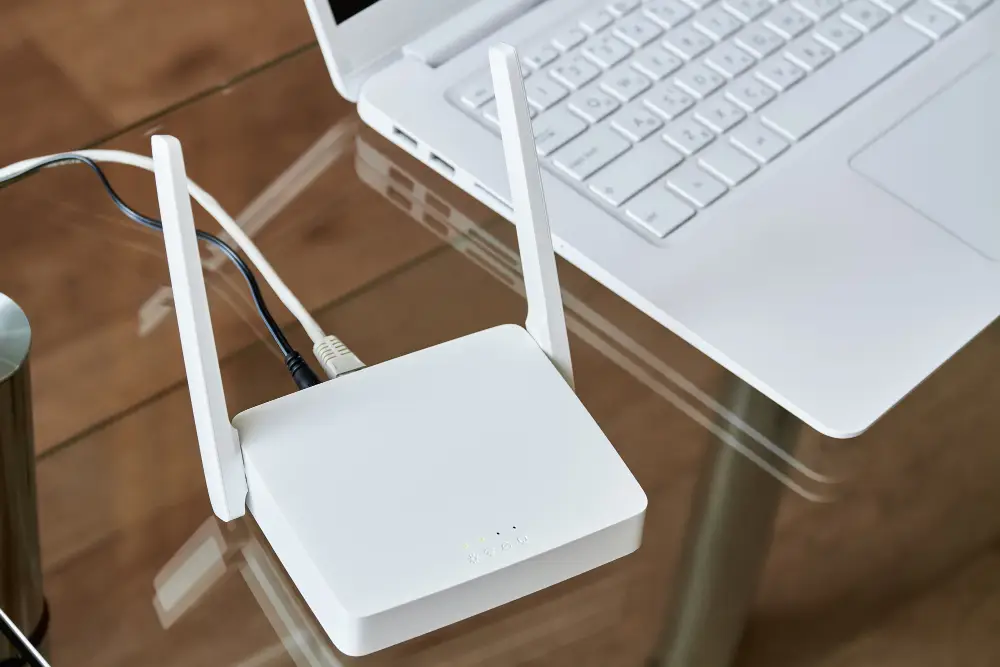
Навіть якщо ефір чистий і роутер стоїть на правильному місці, мережа може розсипатися під навантаженням через неправильні налаштування або обмеження в апаратній частині. Це ті фактори, які користувачі зазвичай не бачать, але саме вони найчастіше дають “просадку” у моменти пікового трафіку.
Недостатня апаратна продуктивність роутера
У 2025 році роутери з одноядерним або слабким двоядерним CPU фізично не встигають обробляти трафік, коли в мережі 15–30 пристроїв.
При пікових навантаженнях процесор «забивається», черги зростають, і Wi-Fi починає сипатися навіть при хорошому сигналі.
Ознака: падіння швидкості одночасно на всіх пристроях, незалежно від відстані до точки доступу.
Перевантаження каналів (Channel Saturation)
Навіть ідеальна точка доступу не витримає, якщо канал переповнений стороннім трафіком.
Автоматичний вибір каналу часто працює некоректно: роутер може поставити 80 МГц на зайнятий діапазон, у результаті з’являються колізії та втрати пакетів.
У 5 GHz це особливо актуально при роботі на DFS-каналах, якщо поруч працює багато сусідніх AP або камери з 5GHz uplink.
Ознака: пінг стрибає, але RSSI хороший.
Band Steering працює неправильно
Band Steering має автоматично перекидати клієнтів з 2.4 GHz на 5 GHz, але у реальних мережах це часто ламається:
- старі пристрої «липнуть» до 2.4 GHz,
- нові пристрої отримують затримку при виборі каналу,
- клієнти постійно переключаються між діапазонами.
У момент навантаження це дає просідання навіть при сильному сигналі.
Ознака: швидкість стрибає туди-сюди без зміни відстані до роутера.
Airtime Fairness та QoS, які часто шкодять
Airtime Fairness та QoS мають допомагати мережі, але на слабкому обладнанні вони дають протилежний ефект:
- мережа починає "душити" певні пристрої,
- пріоритезація працює неправильно,
- пінг і швидкість падають при мікрозавантаженні.
Особливо сильно це відчутно у багатьох сучасних IoT-сценаріях, де роутер розподіляє ефір "нерівно".
Ознака: проблеми тільки коли увімкнені Smart QoS, “ігрові режими” або Smart Connect.
Перевірка конкретних сценаріїв високого навантаження

Падіння Wi-Fi під навантаженням найчастіше виникає не “просто так”, а при конкретних сценаріях, коли одного або кількох пристроїв достатньо, щоб повністю зайняти ефір чи забити uplink/downlink. Нижче — найтиповіші кейси, які варто перевірити першими.
Стріми Netflix/YouTube + паралельний Zoom
Класичний сценарій для квартир та малих офісів.
Стрімінгові сервіси стабільно займають downlink, тоді як Zoom або Teams активно навантажують і downlink, і uplink.
У підсумку:
- роутер працює на межі,
- ефір забивається довгими пакетами,
- відеодзвінки починають фризити навіть при сильному сигналу.
Ознака: якість відеозв’язку падає у той момент, коли хтось дивиться фільм або YouTube у високій якості.
Ігри + камера відеонагляду 2K/4K
Геймінг критично залежить від стабільного ping/jitter.
У той самий час камери відеонагляду, особливо 2K/4K, можуть забивати uplink потоком 5–12 Мбит/с кожна.
Один або два стріми з камери можуть створити пакетні черги, через які:
- з’являються лаги,
- стрибає пінг,
- сесія починає з “дірками” передавати пакети.
Ознака: в іграх з’являється input lag, коли хтось у мережі має активний відеопотік із камери.
20+ IoT-пристроїв у домі
Розумний дім збільшує зручність, але кожен IoT-пристрій — це окремий споживач airtime. Особливо накопичувальний ефект помітний у 2.4 GHz, де більшість IoT живе постійно.
Що відбувається:
- девайси регулярно “шумлять” у ефірі маленькими пакетами,
- під навантаженням ці мікропакети починають створювати конфлікти,
- мережа поводиться нестабільно навіть при низькому трафіку.
Ознака: Wi-Fi падає при великій кількості простих дій — ввімкнення світла, датчики руху, оновлення стану.
Повний чеклист діагностики (короткі actionable-points)

Перевірити апаратну частину
- Перевір, чи не забитий CPU роутера: якщо є веб-інтерфейс зі статистикою — дивись розділ Load/CPU Usage.
- Перевір Free RAM: старі моделі легко падають у swap або очищують буфер з затримками.
- Переконайся, що роутеру не 5–7 років: більшість проблем — саме через слабке залізо.
Аналіз каналу та ефіру
- Зміни ширину каналу: 160 → 80 → 40 МГц і подивися на стабільність.
- Протестуй DFS-канали: інколи на них менше завад, але бувають мікропаузи при перемиканні.
- Вимкни автоматичний вибір каналу: постав вручну канал з мінімальним шумом.
Діагностика діапазонів
- Вимкни Band Steering на тестовий період і розділи мережі на окремі SSID («WiFi_2G» / «WiFi_5G»).
- Примусово перевір роботу в 5 GHz і порівняй результат з 2.4 GHz.
- Вимкни для тесту режим 802.11ax (Wi-Fi 6), якщо старі пристрої працюють нестабільно.
Оптимізація налаштувань роутера
- Вимкни Smart QoS, Game Mode та інші “магічні” режими. Часто вони дають зворотний ефект.
- Вимкни Airtime Fairness, якщо в мережі є старі IoT або повільні Wi-Fi адаптери.
- Перевір, чи не увімкнено обмеження швидкості для окремих клієнтів.
Тестування uplink/downlink
- Проведи Speedtest на одному і тому самому пристрої для downlink та uplink.
- Якщо uplink провалюється сильніше — або камери створюють трафік, або роутер не встигає обробляти пакети.
- Якщо скачки саме по пінгу — проблема в airtime або каналі.
Перевірка реальних сценаріїв
- Увімкни Netflix/YouTube у 4K і паралельно запусти Zoom.
- Увімкни стрім з камери 2K/4K і перевір пінг у грі.
- Увімкни 10–20 IoT-пристроїв і подивись, як реагує мережа.
Розташування обладнання
- Підніми роутер вище рівня грудей — це мінімальна вимога для стабільного розподілу сигналу.
- Винеси точку доступу з шаф, тумб та місць за телевізором.
- Відсунь роутер від мікрохвильовки, Bluetooth-колонок і масивної побутової техніки.
Heatmap і перевірка покриття
- Пройдися по квартирі з WiFi Analyzer / NetSpot.
- Звертай увагу на точки, де рівень сигналу падає < −70 dBm — там при навантаженні завжди будуть проблеми.
- Якщо є “мертві зони” — це кандидат на Mesh або додаткову точку доступу.
Кабельна перевірка
- Тест по кабелю обов’язковий: якщо по кабелю теж погано, проблема точно не в Wi-Fi.
- Якщо по кабелю все стабільно — фокусуйся на ефірі та налаштуваннях AP.
Експрес-висновки
- Якщо проблема на всіх пристроях — слабкий роутер або переповнений ефір.
- Якщо проблема на одному пристрої — адаптер або конфлікт з діапазоном.
- Якщо проблема лише під навантаженням — saturation або неправильно налаштовані канали.
- Якщо падає стабільно в одній кімнаті — фізика (стіни, перекриття).
Wi-Fi у 2025 — це не просто «точка доступу», а невелика радіомережа, яка потребує тієї ж логіки управління, що й офісні рішення: контроль ефіру, оптимальна конфігурація, правильне розміщення та обладнання, яке здатне тримати навантаження.
Правильний первинний діагностичний підхід дозволяє вирішити більшість проблем без втручання провайдера—чисто за рахунок оптимізації локальної інфраструктури.
Нові статті




Товари зі статті


Відеоблокбастери





06.10.2026