


 Акції та подарунки 🎁
 Туризм та мілітарі
 Джерела живлення
 Відеоспостереження
 Охоронна сигналізація
 Домофони
 Контроль доступу
 Мережеве обладнання
 Дім, сад
 Все для монтажу


Рожеве, чорно-біле і смугасте: 7 дефектів зображення камери відеоспостереження вдень і як їх прибрати
24.11.2026
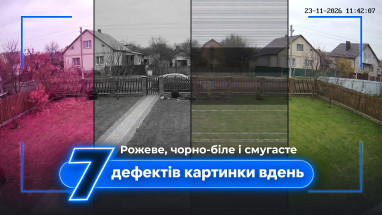
Учора камера показувала двір як завжди, а сьогодні трава на екрані рожева, по картинці повзуть смуги або вдень вона раптом стала чорно-білою. Перша думка зазвичай одна: камера зламалася і її пора міняти. Найчастіше це не так, бо більшість денних дефектів зображення спричиняють налаштування, живлення або помилки монтажу, а перші перевірки нічого не коштують і займають кілька хвилин.
Взимку таких проблем стає більше, і для цього є цілком фізичні причини. На морозі заклинює механічний ІЧ-фільтр, через перепади температур всередині корпусу збирається конденсат, а під час відключень світла камери переходять на ДБЖ та інвертори, які на аналогових системах дають смуги. Нижче розібрано сім дефектів, які видно вдень: як їх розрізнити між собою і що робити з кожним, від безкоштовних кроків до рішення про ремонт чи заміну.
Якщо ж удень камера показує нормально, а проблеми починаються з настанням темряви, вам може знадобитися інша наша стаття — «Камера вночі нічого не бачить: 8 причин і як їх усунути».
Спершу з'ясуйте, де саме зіпсована картинка
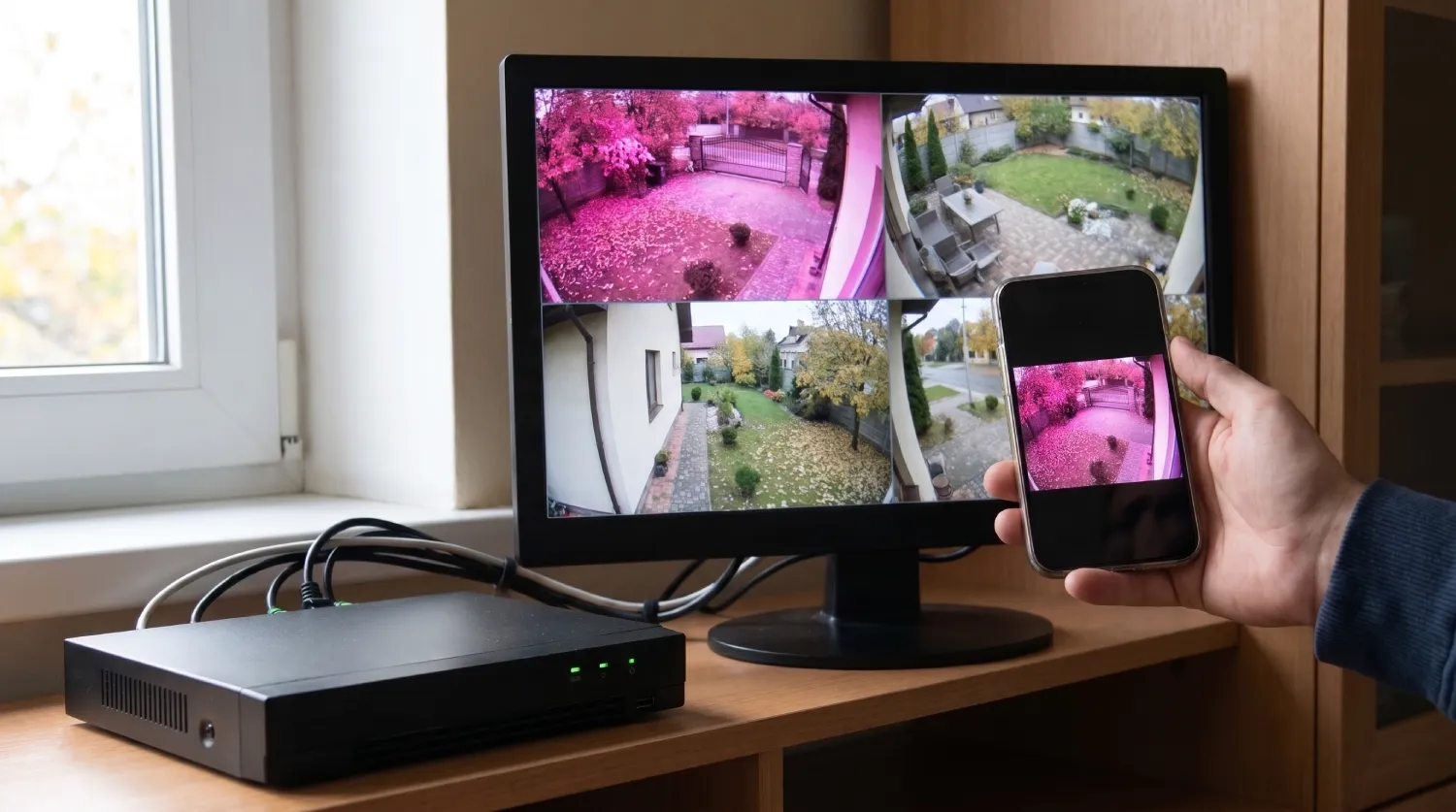
Один і той самий симптом може мати три різні джерела: саму камеру, лінію від неї до реєстратора разом із живленням або телефон, на якому ви дивитеся відео. Три питання допоможуть відкинути зайве ще до того, як ви зайдете в налаштування.
- Дефект на одній камері чи на всіх? Якщо зіпсована одна картинка, шукайте причину в самій камері, її кабелі, роз'ємах або блоці живлення. Якщо дефект з'явився на всіх камерах одночасно, підозрюйте те, що в них спільне: блок живлення на кілька камер, ДБЖ чи реєстратор.
- Чи видно дефект на моніторі реєстратора, чи лише в телефоні? Відкрийте той самий фрагмент на моніторі, підключеному до реєстратора, у веб-інтерфейсі на комп'ютері або на іншому смартфоні. Якщо там картинка чиста, камера справна, а проблема в додатку, декодуванні відео на телефоні або швидкості інтернету.
- Дефект є постійно чи залежить від умов? Зверніть увагу, коли він з'являється: лише в сонячні години, лише під увімкненими лампами, у мороз і вогкість, одразу після ввімкнення камери чи тоді, коли вимкнули світло і система перейшла на резервне живлення. Така прив'язка часто вказує на причину точніше, ніж будь-яке налаштування.
Перш ніж переходити до конкретного дефекту, зробіть три речі, які нічого не коштують. Перезавантажте камеру по живленню: витягніть блок живлення з розетки або від'єднайте кабель від PoE-порту на 20–30 секунд, а якщо проблема на кількох каналах, перезавантажте й реєстратор. Огляньте скло камери: чи знята транспортувальна плівка, чи немає павутиння, розводів і крапель. І подивіться відео на іншому екрані, щоб відповісти на друге питання.
Швидкий покажчик: симптом, причина, перша перевірка
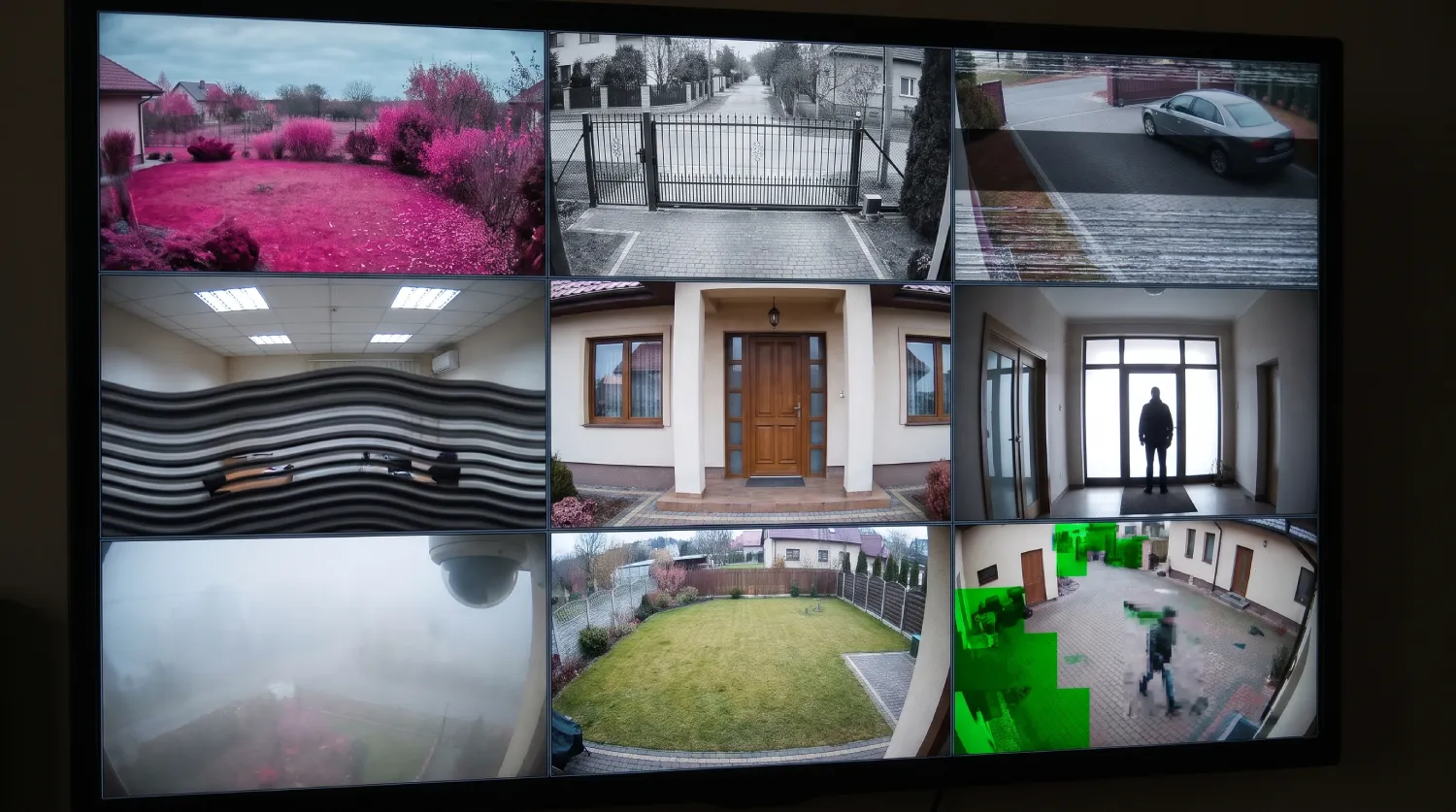
Знайдіть свій симптом і переходьте до відповідного розділу, де все розписано докладно.
- Рожевий або фіолетовий відтінок удень, а вночі все нормально. Найчастіше залип ІЧ-фільтр у нічному положенні. Перезавантажте камеру й вручну перемкніть режим день/ніч, прислухаючись, чи клацає механізм.
- Чорно-біле зображення вдень. Камера застрягла в нічному режимі через налаштування чи брак світла, а на аналогових системах причиною буває невідповідність формату сигналу між камерою й реєстратором. Перевірте в меню режим Day/Night і насиченість кольору.
- Горизонтальні смуги, лінії чи «ялинка». Це майже завжди аналогова камера, і причина в живленні, заземленні або кабелі. Тимчасово заживіть камеру від окремого справного блока живлення й зніміть її з металевої опори, а якщо лінії кольорові, відключіть камеру негайно.
- Мерехтіння й темні хвилі в приміщенні. Камера не синхронізована з частотою пульсацій ламп. Вимкніть світло, і якщо хвилі зникли, виставте в меню частоту 50 Гц.
- Засвічене вікно або темні силуети людей. Камера дивиться проти світла під невдалим кутом. Нахиліть її нижче й увімкніть WDR.
- Туман, каламутність або пляма в кадрі. Найчастіше це незнята плівка, бруд або конденсат усередині корпусу. Огляньте купол і перевірте, чи зникає туман у теплі.
- Квадрати, шлейфи за людьми, зелений екран. Винні налаштування стиснення відео або декодування в телефоні. Порівняйте картинку на моніторі реєстратора й у додатку.
Камера вдень показує рожевим або фіолетовим
Удень уся картинка набуває рожевого, малинового чи фіолетового відтінку, і найсильніше це видно на траві та листі. Ключова ознака в тому, що вночі, у чорно-білому режимі, камера показує цілком нормально. Зазвичай так поводиться одна камера, і дефект однаково видно на моніторі реєстратора, у записі та в додатку.
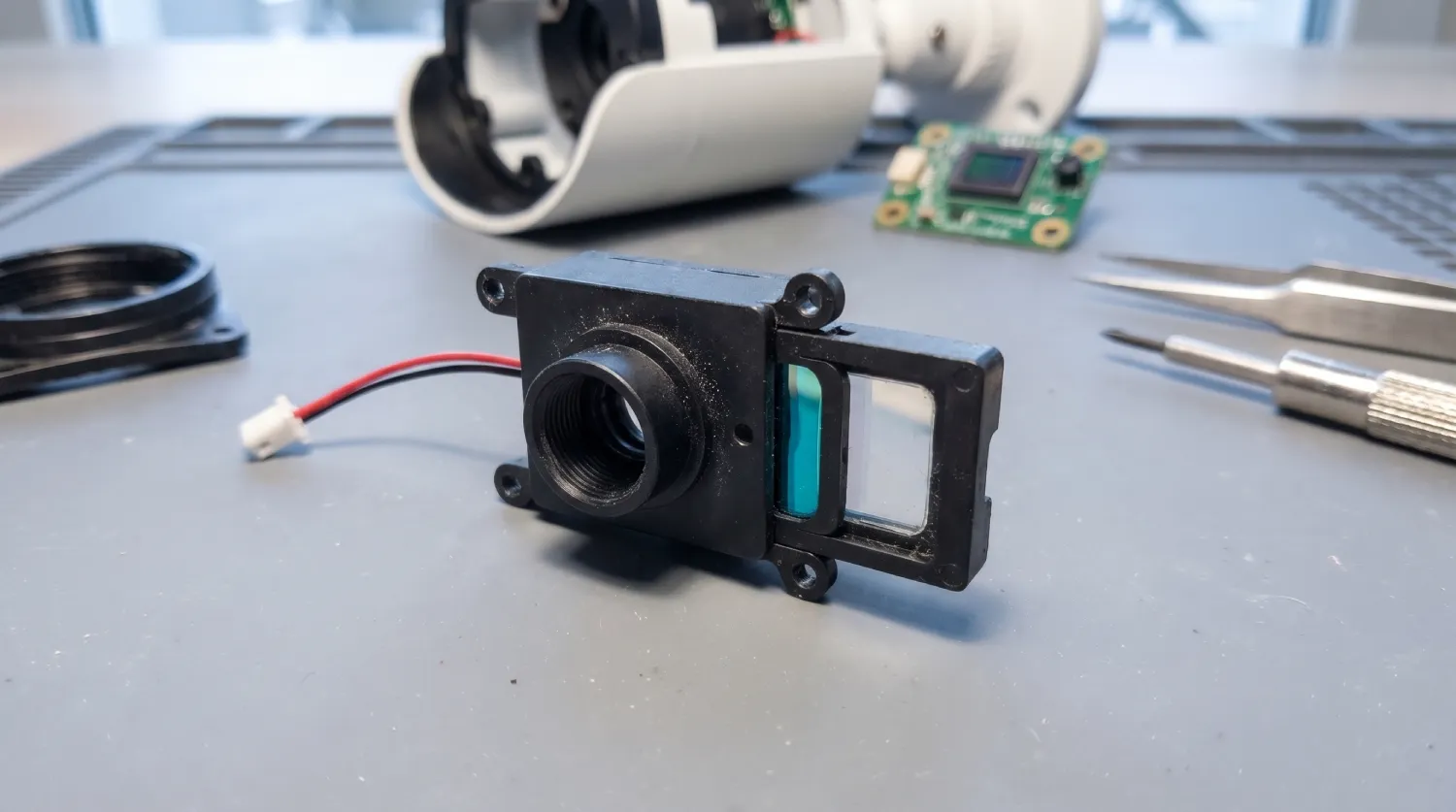
Причина номер один — механічний ІЧ-фільтр. Це маленька шторка перед матрицею: вдень вона закриває об'єктив від інфрачервоного світла, щоб кольори були природними, а вночі відходить убік, щоб камера бачила в ІЧ-підсвітці. Якщо шторка застрягла в нічному положенні, сонячне інфрачервоне світло потрапляє на матрицю і зсуває кольори в рожевий. Взимку фільтр залипає частіше, бо на морозі густішає мастило в механізмі, а в снігопад чи довгі сутінки камера встигає багато разів перемкнути режим і зношує привід.


Рідше винні інші речі. Баланс білого міг збитися або бути виставленим вручну під інше освітлення, а червона світлодіодна вивіска чи екран у кадрі можуть зсувати кольори так само. Буває, що рожевий чи фіолетовий відтінок видно лише на конкретному Android-смартфоні, а на іншому пристрої кольори нормальні, і тоді винне відображення в додатку, а не камера. Ще одна причина — слабке живлення: процесору його вистачає, а на перекидання шторки фільтра струму вже бракує.
Що робити по кроках:
- Перезавантажте камеру по живленню, від'єднавши блок живлення або PoE-кабель на 20–30 секунд.
- Перемкніть режим вручну, стоячи біля камери: у меню переведіть Day/Night у Night, потім у Day і назад в Auto. Справний фільтр щоразу чутно клацає. Якщо меню під рукою немає, закрийте об'єктив долонею на 10 секунд і приберіть руку. Тиша замість клацання підтверджує, що механізм заклинило.
- Перевірте, чи справа не в телефоні: відкрийте відео на моніторі реєстратора, комп'ютері чи іншому смартфоні. У налаштуваннях зображення натисніть Default і поверніть баланс білого в Auto, а якщо рожевий відтінок видно лише на одному Android-смартфоні, пошукайте в налаштуваннях додатку режим сумісності чи інший спосіб відображення відео.
- Підключіть камеру коротким кабелем до свідомо справного блока живлення або до іншого PoE-порту.
- Скиньте камеру до заводських налаштувань і оновіть прошивку, бо зрідка рожевий відтінок буває програмним.
- Якщо клацання немає або фільтр залипає знову через кілька днів, механізм потребує заміни в сервісі або разом із камерою.
Де шукати в меню. Перемикач день/ніч і баланс білого зазвичай розташовані в налаштуваннях зображення. У веб-інтерфейсі камери чи реєстратора це розділ «Зображення» або «Камера» (Image, Camera) з пунктами «День/Ніч» (Day/Night) і «Баланс білого» (White Balance), а поруч зазвичай є кнопка скидання до заводських значень (Default). У мобільних додатках шукайте в налаштуваннях камери пункт «Нічне бачення» або «Режим відео», а параметри відображення відео — в налаштуваннях самого додатку.
Заклинювання фільтра на новій камері без слідів удару, вологи всередині та самостійного розбирання є гарантійним випадком, тож таку камеру не варто відкривати. Після гарантії рішення залежить від класу камери: сам модуль фільтра недорогий, але діагностика й робота сервісу для бюджетної моделі часто наближаються до ціни нової. Попросіть у сервісі оцінку до початку ремонту й порівняйте її з ціною нової камери того ж класу.
Камера показує чорно-білим удень
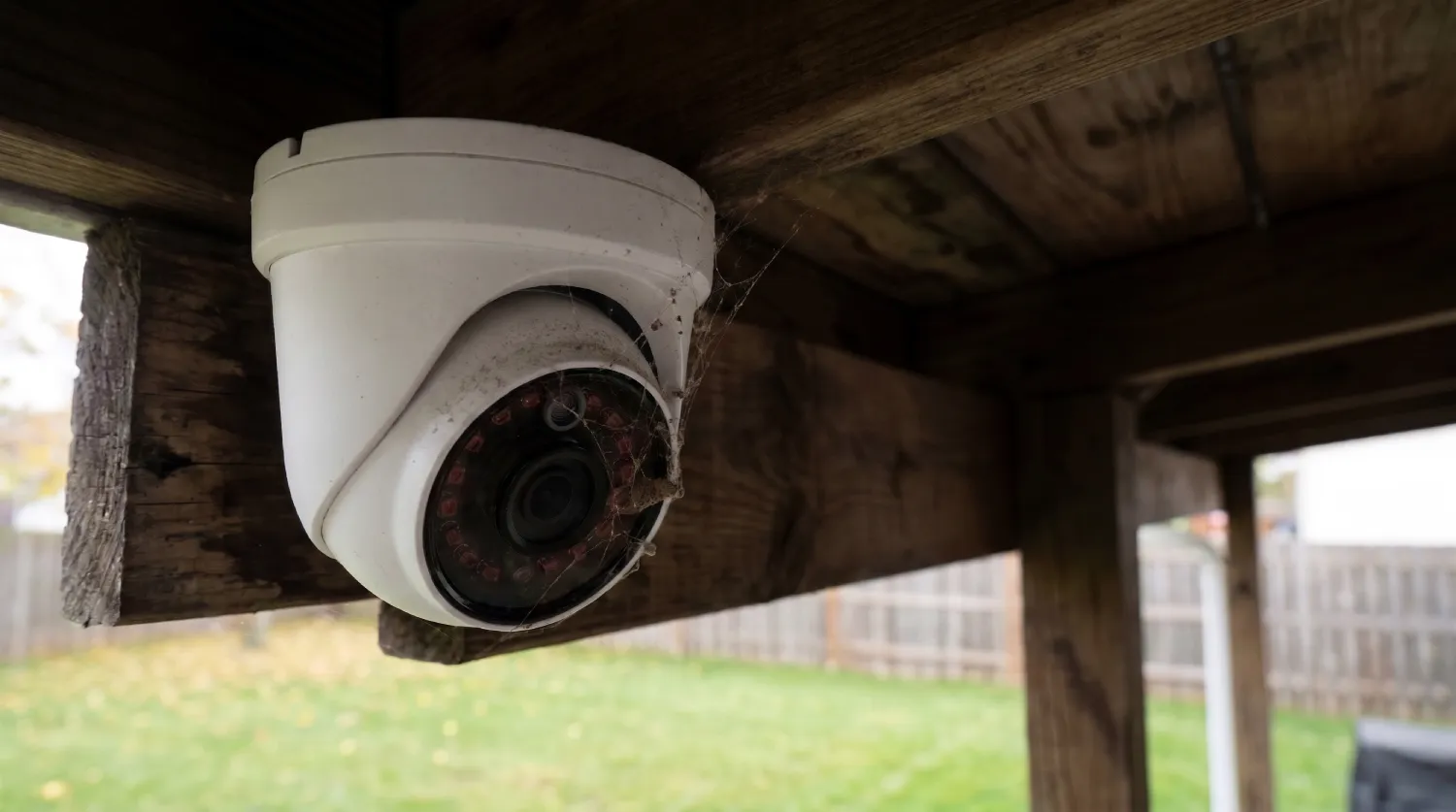
Удень картинка різка й контрастна, але повністю монохромна, ніби камера досі вважає, що надворі ніч. Якщо підійти ближче, навколо об'єктива часто видно слабке червоне світіння ІЧ-світлодіодів, і це підтверджує, що камера справді працює в нічному режимі. Коли так поводиться одна камера, шукайте збій її налаштувань, датчика освітленості, живлення чи кабелю. Якщо ж чорно-білими стали всі аналогові камери одночасно, наприклад після заміни реєстратора, майже напевно не збігається формат сигналу.
Найпростіша причина — примусовий нічний режим або збитий розклад перемикання: випадкове натискання в додатку чи неправильний часовий пояс у реєстраторі. Другою за частотою йде брак світла: камера під темним навісом, у під'їзді чи за брудним склом не набирає потрібного рівня освітленості й не виходить із нічного режиму, а забруднений чи заклеєний фотодатчик дає той самий ефект. Варто перевірити й насиченість кольору в налаштуваннях зображення.


На аналогових системах колір губиться ще з однієї причини. Сучасні HD-камери вміють видавати сигнал у кількох форматах — TVI, CVI, AHD чи старому CVBS, — і якщо камера та реєстратор працюють у різних, картинка стає чорно-білою або вкривається смугами. Те саме буває, коли камера налаштована на американський стандарт NTSC замість нашого PAL, що часто трапляється з камерами з AliExpress чи сірого імпорту.
Більшість сучасних камер обладнано захисним механізмом. Якщо освітлення стоїть на межі порогу і камера раз у раз перескакує між денним і нічним режимом, наприклад через фари чи ліхтар, що блимає в кадрі, вона може зафіксуватися в нічному режимі, щоб зберегти механізм ІЧ-фільтра.
Що робити по кроках:
- Перезавантажте камеру й реєстратор по живленню на 20–30 секунд.
- Перевірте в меню, що режим Day/Night стоїть в Auto або Day, а насиченість кольору більша за нуль.
- Огляньте об'єктив і фотодатчик біля нього, приберіть бруд, павутиння чи наклейки.
- Для аналогових камер звірте формат: відкрийте меню самої камери через реєстратор або джойстиком на її кабелі й виставте той формат, який підтримує реєстратор (TVI, CVI чи AHD), і стандарт PAL.
- Якщо камера постійно перемикається на межі порогу, приберіть із кадру джерело світла, що блимає, збільште затримку перемикання день/ніч або перейдіть на перемикання за розкладом.
- Зробіть перехресний тест: поміняйте проблемну камеру місцями зі справною. Якщо дефект перейшов на справну камеру, винні кабель чи блок живлення, а якщо лишився з проблемною — сама камера.
Де шукати в меню. Режим день/ніч, затримку перемикання й розклад шукайте в налаштуваннях зображення камери, у розділі «Зображення» або «Камера» (Image, Camera), пункт «День/Ніч» (Day/Night). Насиченість (Saturation) зазвичай поруч, серед параметрів кольору. У мобільних додатках відповідний пункт найчастіше називається «Нічне бачення» або «Режим відео». Формат сигналу аналогової камери змінюють у меню самої камери, яке відкривається з реєстратора по коаксіальному кабелю або джойстиком на її кабелі, а на реєстраторі — у налаштуваннях входів чи каналів.
Постійний монохром удень на правильно змонтованій камері, де налаштування в порядку і світла достатньо, є гарантійним випадком. Але перш ніж нести камеру в сервіс, обов'язково пройдіться по меню: на аналогових системах «згорілою» камера часто виявляється через збитий формат або нульову насиченість, і це виправляється за кілька хвилин.
Смуги на зображенні аналогової камери
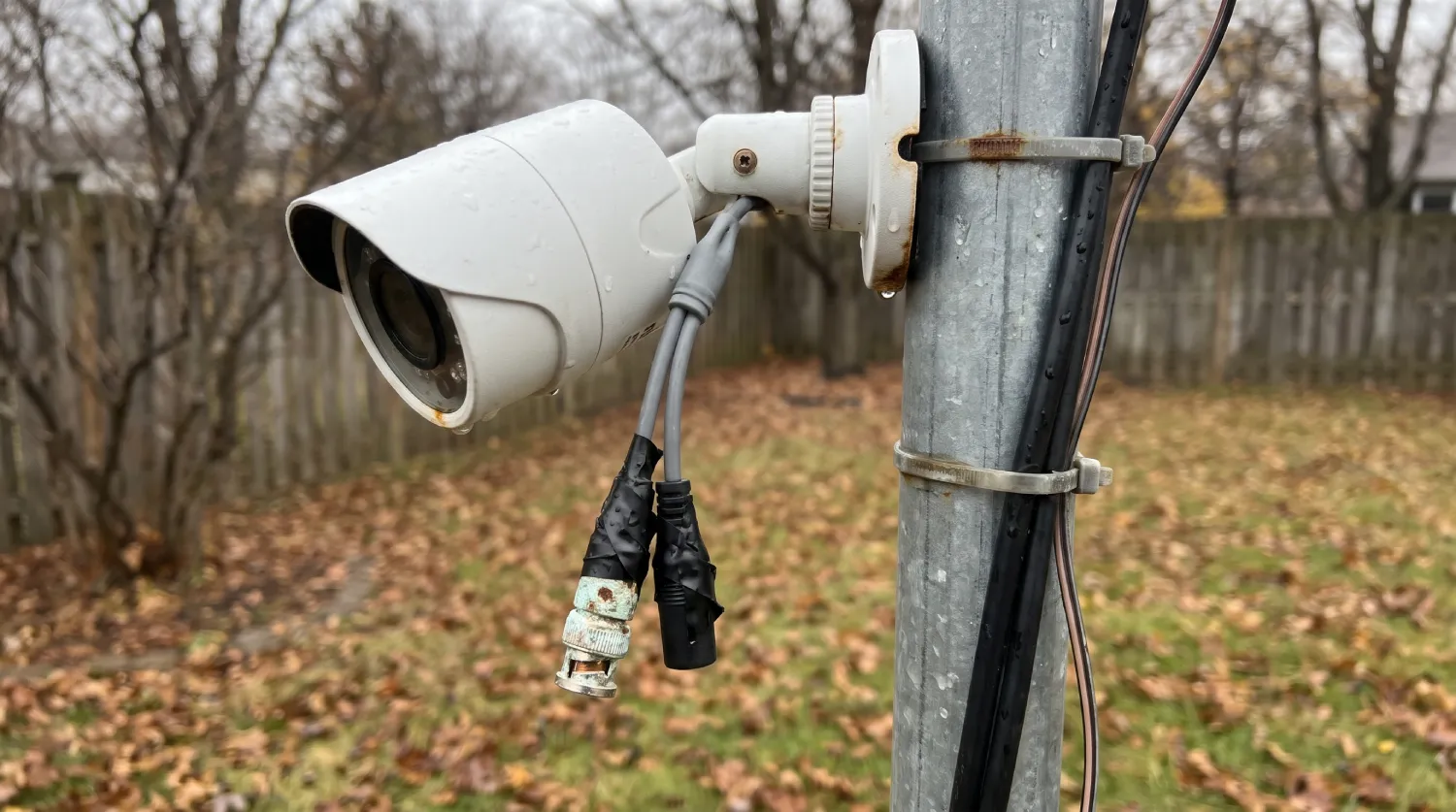
Смуги — дефект насамперед аналогових систем: HD-TVI, HD-CVI, AHD і старих CVBS. Відеосигнал у них іде кабелем у нецифровому вигляді, тому чутливий до будь-яких наведень. На IP-камерах перешкоди в кабелі проявляються інакше: обривами, зависанням картинки чи втратою зв'язку, а не смугами.
Малюнок перешкод допомагає звузити пошук:
- Широка напівпрозора горизонтальна смуга поверх картинки, яка повільно пливе кадром або стоїть на місці, вказує на петлю заземлення або пульсації блока живлення.
- Кольорові горизонтальні чи вертикальні лінії, стрибки, двоїння означають, що на відеолінію потрапила стороння напруга, наприклад через монтажну скобу, яка пробила ізоляцію кабелю. Таку камеру треба відключити негайно, бо подальша робота може спалити вхід або плату реєстратора.
- Вертикальні смуги свідчать, що напруга живлення впала нижче робочого мінімуму камери, що часто трапляється на довгому тонкому кабелі.
- Тремтячі чорні горизонтальні лінії на більшій частині екрана з'являються, коли камера працює в стандарті NTSC замість PAL.
- «Ялинка», тобто дрібна діагональна сітка чи муар, — це високочастотна перешкода від двигунів, трансформаторів чи силових кабелів поруч.
За напрямком і швидкістю руху смуги діагноз краще не ставити: навіть виробники й дистриб'ютори описують це по-різному, і надійніше відрізняють причину прості тести нижче. Набагато більше каже масштаб. Якщо смуги на всіх камерах одразу, особливо під час роботи від ДБЖ чи інвертора або коли ввімкнулася ІЧ-підсвітка, винне спільне живлення чи заземлення реєстратора. Якщо на одній, шукайте причину в її кріпленні, кабелі, роз'ємах, балунах або блоці живлення.
Смуги з'являються, коли вимкнули світло
Під час відключень системи відеоспостереження часто живлять від недорогих комп'ютерних ДБЖ, інверторів з апроксимованою, тобто східчастою, синусоїдою або побутових генераторів. Такий сигнал несе багато високочастотних гармонік. Імпульсні блоки живлення зазвичай продовжують працювати й від нього, але дешеві адаптери зі слабкою фільтрацією пропускають ці пульсації в лінію 12 В, і на аналогових камерах вони одразу проявляються смугами чи ряботою, причому саме тоді, коли система на резерві.
Найнадійніше рішення для камер на 12 В — живити їх і реєстратор постійним струмом напряму від акумулятора через безперебійний блок живлення 12 В, без подвійного перетворення через 220 В. Якщо резерв обов'язково йде по лінії 220 В, потрібен ДБЖ подвійного перетворення або інвертор із чистою синусоїдою. Як підібрати комплект під кількість камер і потрібний час автономії, розказано в статті «Блекаут-комплект 2026/27».
Що робити по кроках:
- Перевірте, чи не винна металева опора: відкрутіть камеру від металевого стовпа, паркану чи обшивки й потримайте в повітрі або на сухій дерев'яній чи пластиковій підкладці. Якщо смуги зникли, це петля заземлення.
- Перевірте живлення: тимчасово заживіть проблемну камеру від окремого справного блока живлення 12 В напряму від розетки, минаючи ДБЖ чи інвертор, або від акумулятора 12 В. Якщо камери живляться від одного спільного блока, відключіть решту: якщо одна камера показує чисто, а під повним навантаженням з'являються смуги, блок перевантажений.
- Огляньте роз'єми BNC і балуни на корозію та поганий контакт і підключіть камеру до іншого входу реєстратора.
- Перевірте в меню реєстратора й камери, що стоїть стандарт PAL.
- Якщо підтвердилася петля заземлення, покладіть діелектричну прокладку між кронштейном і металом, щоб прибрати контакт «метал до металу», а на проблемну лінію біля камери поставте пасивний ізолятор петлі заземлення.
- Якщо винне живлення, замініть блок, розділіть камери між кількома блоками або перейдіть на безперебійне живлення 12 В.
- Якщо нічого з цього не допомогло, замініть пошкоджені балуни чи кабель і прокладіть лінію подалі від силової проводки 220 В.
Єдине, чого не можна робити навіть «для тесту», — від'єднувати захисне заземлення в розетці реєстратора чи блока живлення. Це загроза ураження струмом, а причину наведень так не прибрати.
З налаштувань на аналогових камерах варто перевірити лише стандарт PAL і автоматичне підсилення сигналу (AGC в режимі Auto). Обидва параметри є в меню самої камери, яке відкривається з реєстратора по коаксіальному кабелю.
Гарантія не покриває перешкоди через помилки монтажу, як-от кріплення на метал чи кабель поруч із 220 В, і вигорання реєстратора через напругу в коаксіалі. Утім, більшість таких проблем вирішуються недорогими аксесуарами — прокладкою, ізолятором, новим блоком живлення, — а не заміною камери.
Картинка мерехтить або пливе хвилями в приміщенні
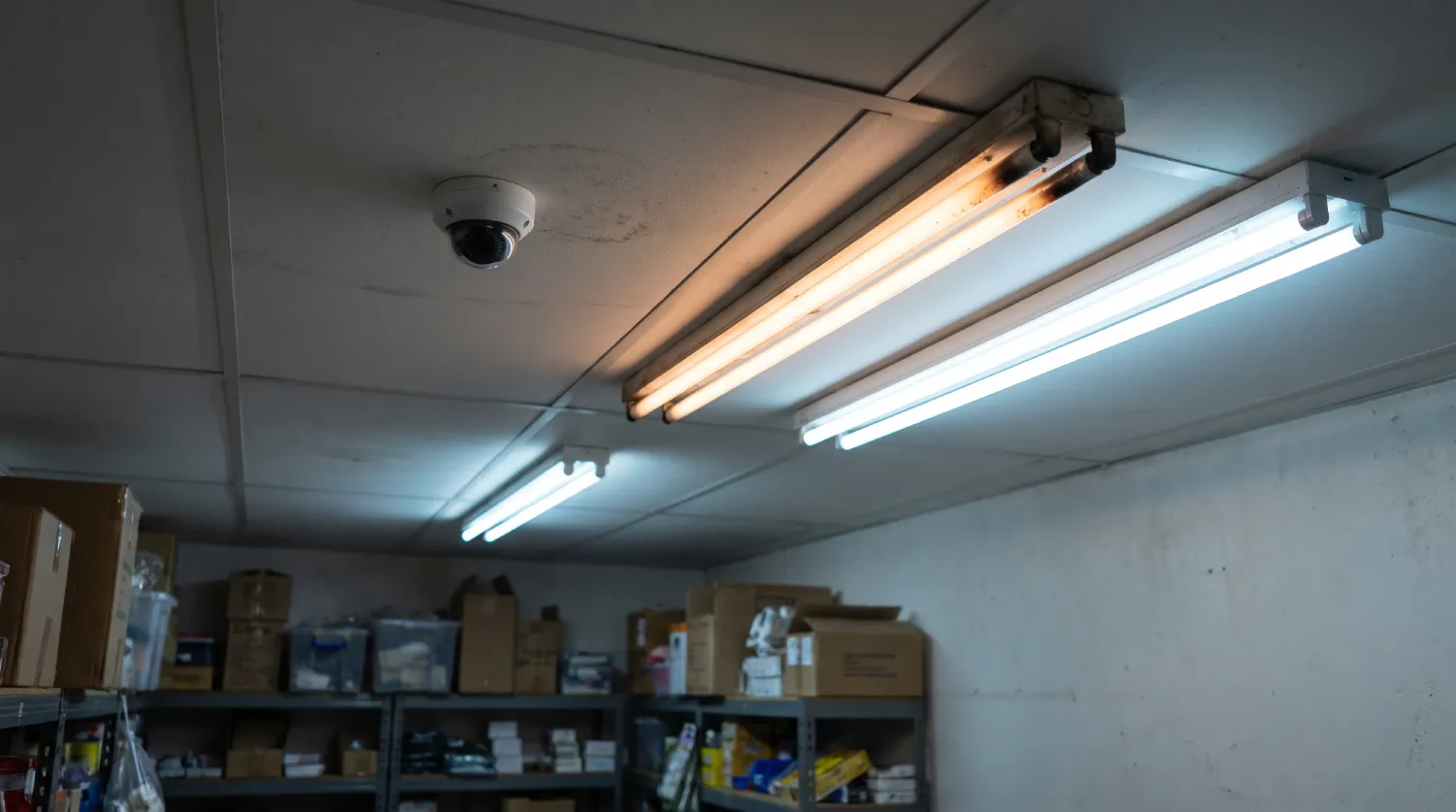
У приміщенні картинка мерехтить або по ній котяться широкі темні горизонтальні хвилі, схожі на брижі на воді. Відрізнити цей дефект від петлі заземлення просто: він з'являється лише під штучним світлом і зникає, щойно вимкнути лампу або винести камеру на денне світло. Буває на будь-яких камерах — IP, Wi-Fi та аналогових.
Причина в тому, що сенсор камери зчитує кадр рядок за рядком, а лампи пульсують із частотою електромережі. Українська мережа працює на 50 Гц, і якщо камера налаштована на 60 Гц, кожен рядок ловить іншу яскравість, а в кадрі з'являються хвилі. Із заводським налаштуванням на 60 Гц часто приходять камери із сірого імпорту чи з AliExpress. Друга причина — старі або дешеві світлодіодні й люмінесцентні лампи: їхні пульсації нестабільні, тож хвилі можуть лишатися навіть за правильних 50 Гц. Третя — витримка, яку колись змінили вручну.
Що робити по кроках:
- Зробіть тест вимикачем: удень вимкніть штучне світло, залишивши денне з вікна. Якщо хвилі зникли, проблема в синхронізації з лампами.
- Виставте в меню камери частоту 50 Гц. Залежно від бренду цей пункт називається Powerline Frequency, Anti-Flicker або Video Standard.
- Якщо налаштування експозиції змінювали вручну, поверніть режим Auto. У деяких камерах увімкнене антимерехтіння робить картинку надто світлою, і тоді витримку краще підібрати вручну.
- Якщо хвилі з'являються лише під одним світильником, замініть лампу на якісну, без помітних пульсацій.
Де шукати в меню. Частоту виставляють у налаштуваннях зображення камери, найчастіше в підрозділі «Експозиція» (Exposure) або поруч із ним. Сам пункт може називатися «Антимерехтіння» (Anti-Flicker), «Частота мережі» (Powerline Frequency) чи «Відеостандарт» (Video Standard). У мобільних додатках його зазвичай ховають у розширені налаштування камери, а якщо там його немає, перевірте веб-інтерфейс камери або програму виробника для комп'ютера.
Це не гарантійний випадок, бо камера справна, а виправлення нічого не коштує. Найчастіша помилка тут — купити новий блок живлення, не зробивши тесту вимикачем: мерехтіння під лампами регулярно списують на живлення, хоча воно ні до чого.
Засвічене вікно або чорні силуети замість облич
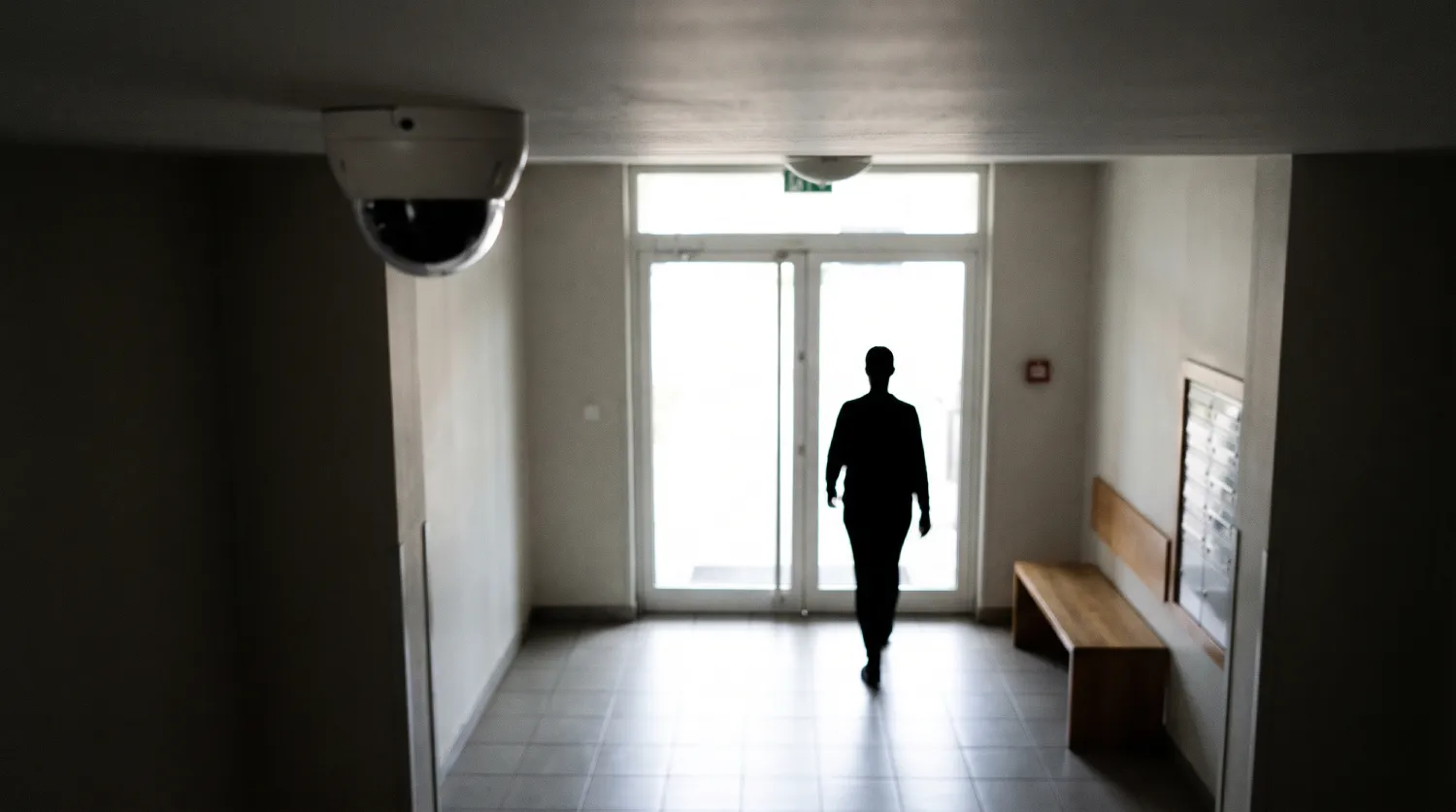
Яскраве вікно чи вхідні двері зливаються в білу пляму, або навпаки: камера підлаштовується під яскраве небо, і люди на передньому плані перетворюються на чорні силуети. Від поломки цей дефект відрізняє залежність від часу доби й погоди: у сонячні години кадр засвічений, а в похмурий день картинка чиста.
Найчастіше винен невдалий кут, коли в кадр потрапляє забагато неба, пряме сонце, світла стіна чи козирок. Друга причина — вимкнена або неправильно обрана компенсація контрового світла, причому на частині камер, зокрема IMOU, HDR за замовчуванням вимкнений. Третя — апаратна межа бюджетної камери: цифровий DWDR лише програмно висвітлює тіні, тоді як справжній WDR (у характеристиках його позначають True WDR, від 120 дБ) поєднує кілька кадрів із різною витримкою і реально витягує деталі проти світла. Ще одна причина — відбиття від скла, плитки чи металу, зокрема коли камера дивиться крізь вікно.


У меню камери для таких сцен зазвичай є три режими, і вони вирішують різні задачі. WDR вирівнює яскраве й темне в одному кадрі й підходить для сцени «темний тамбур проти яскравої вулиці». BLC піднімає яскравість обраної зони коштом фону, і це вихід, коли важливо розгледіти обличчя у дверях. HLC приглушує точкові яскраві джерела, як-от фари чи ліхтарі.
Що робити по кроках:
- Нахиліть камеру нижче, прибравши з кадру зайве небо, піддашшя та близькі світлі стіни.
- Увімкніть WDR або HDR на рівні Low чи Medium, бо максимальне значення робить картинку бляклою. У деяких камерах після ввімкнення WDR відео може на кілька секунд зникнути, і це нормально.
- Якщо важливі обличчя у дверях, а фон не критичний, увімкніть BLC і виділіть зону інтересу. Проти фар і ліхтарів увімкніть HLC.
- Якщо раніше змінювали яскравість чи експозицію, скиньте параметри зображення до заводських.
- Поставте сонцезахисний козирок або перенесіть камеру так, щоб пряме сонце не потрапляло на об'єктив.
- Якщо на складному вході стоїть бюджетна камера лише з цифровим DWDR, заміна на модель із True WDR дасть більше, ніж будь-які налаштування.
Де шукати в меню. WDR, BLC і HLC зазвичай зібрані в налаштуваннях зображення камери, у підрозділі «Контрове світло» або «Підсвітка» (Backlight). У мобільних додатках цей пункт часто називається просто HDR чи WDR і є не на всіх моделях. Якщо в додатку його немає, перевірте веб-інтерфейс камери або програму виробника для комп'ютера.
Окремо про сонце. WDR вирівнює експозицію кадру, але ніяк не захищає матрицю, а виробники прямо застерігають від того, щоб спрямовувати камеру на пряме сонце: тривале опромінення може залишити на сенсорі нерухому пляму чи дугу по траєкторії сонця. Схід чи захід сонця в кадрі сучасну ширококутну камеру навряд чи зіпсує, але камеру, яка годинами дивиться на полуденне сонце, краще перевісити.
Засвітка загалом — питання монтажу й налаштувань, тому під гарантію вона не підпадає.
Камера «потіє»: туман, каламутність або пляма в кадрі
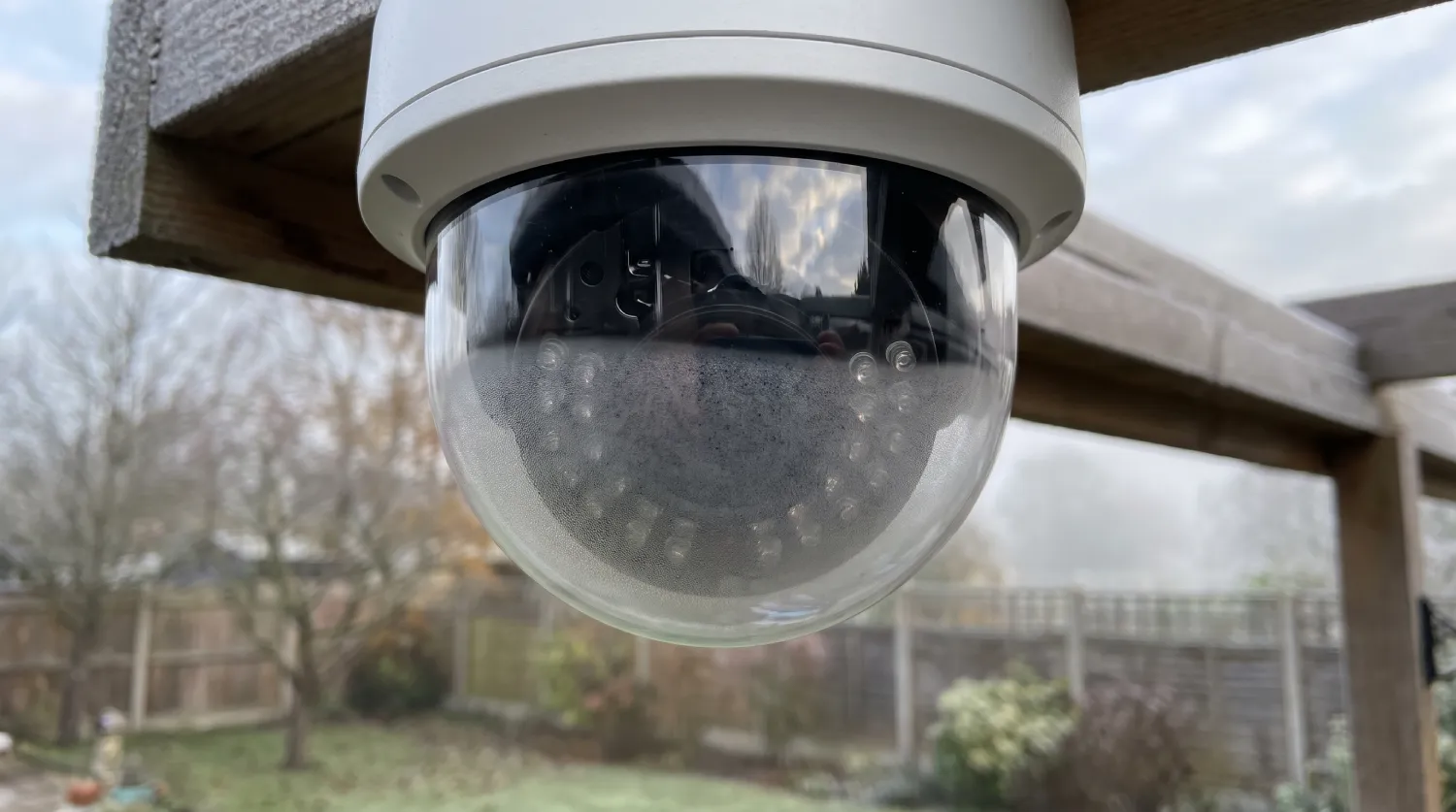
Під «мутною картинкою» ховаються чотири різні стани, і їх варто розрізнити до того, як братися за викрутку:
- Рівномірна молочна пелена з першого дня після монтажу — майже завжди незнята транспортувальна плівка на куполі чи об'єктиві.
- Каламутність, що з'являється в похолодання, дощ або невдовзі після ввімкнення камери і зникає, якщо потримати камеру в сухому теплому приміщенні, — це конденсат усередині корпусу.
- М'які розмиті контури без білої пелени означають збитий фокус: варіофокальний об'єктив розфокусувався або камера з фіксованим фокусом отримала удар під час транспортування. Схоже «мило» дає і низькоякісний потік у додатку.
- Чітка нерухома пляма чи дуга, яка не зникає після чищення скла, вказує на забруднення або пошкодження матриці.
Навіть у закритому корпусі лишається трохи вологого повітря. Після ввімкнення електроніка гріє внутрішній об'єм, і пара осідає на найхолоднішій деталі — внутрішній стінці прозорого купола. Восени й узимку ситуацію погіршують три помилки монтажу: корпус відкривали на вулиці в сиру погоду, кабельний ввід чи розподільча коробка негерметичні (особливо коли коробка вище камери і волога стікає всередину по кабелю), а прокладки постаріли і заводський вологопоглинач вичерпався.
Що робити по кроках:
- Переконайтеся, що з купола чи об'єктива знята плівка.
- Вимкніть живлення й протріть зовнішнє скло сухою мікрофіброю або м'якою серветкою, змоченою слабким розчином нейтрального мийного засобу. Пластиковий купол не можна протирати спиртом, ацетоном чи розчинниками, бо від них він мутніє назавжди.
- Перевірте фокус (на моторизованих моделях його можна навести вручну через меню) і потік у додатку: має бути основний потік найвищої якості, а не Basic чи Sub stream.
- Якщо всередині конденсат, а камера на гарантії, не розбирайте її: сервісні центри приймають такі камери в ремонт лише нерозібраними.
- Якщо гарантія вже минула, загерметизуйте кабельний ввід і розподільчу коробку, просушіть відкриту камеру в сухому теплому приміщенні та замініть вологопоглинач на свіжий індикаторний, без хлориду кальцію, розмістивши його так, щоб він не торкався плати й оптики. Перевірте гумову прокладку і закривайте корпус теж у приміщенні.
- Якщо після зняття купола й чищення лінзи пляма лишається на тому самому місці, пошкоджена матриця або оптичний блок, і тут допоможе лише сервіс.
Де шукати в меню. Ручне фокусування на моторизованих моделях зазвичай знаходиться в налаштуваннях зображення, у підрозділі «Фокус» (Focus) або «Об'єктив». Якість потоку в мобільних додатках перемикають прямо на екрані перегляду (HD, Hi-Def чи «Висока якість») або в налаштуваннях відео камери.
Заводська розгерметизація корпусу без слідів розбирання — гарантійний випадок. Вода, що затекла через негерметичне з'єднання кабелю, корозія після залиття чи сліди самостійного втручання до нього не належать.
Квадрати, шлейфи й зелений екран
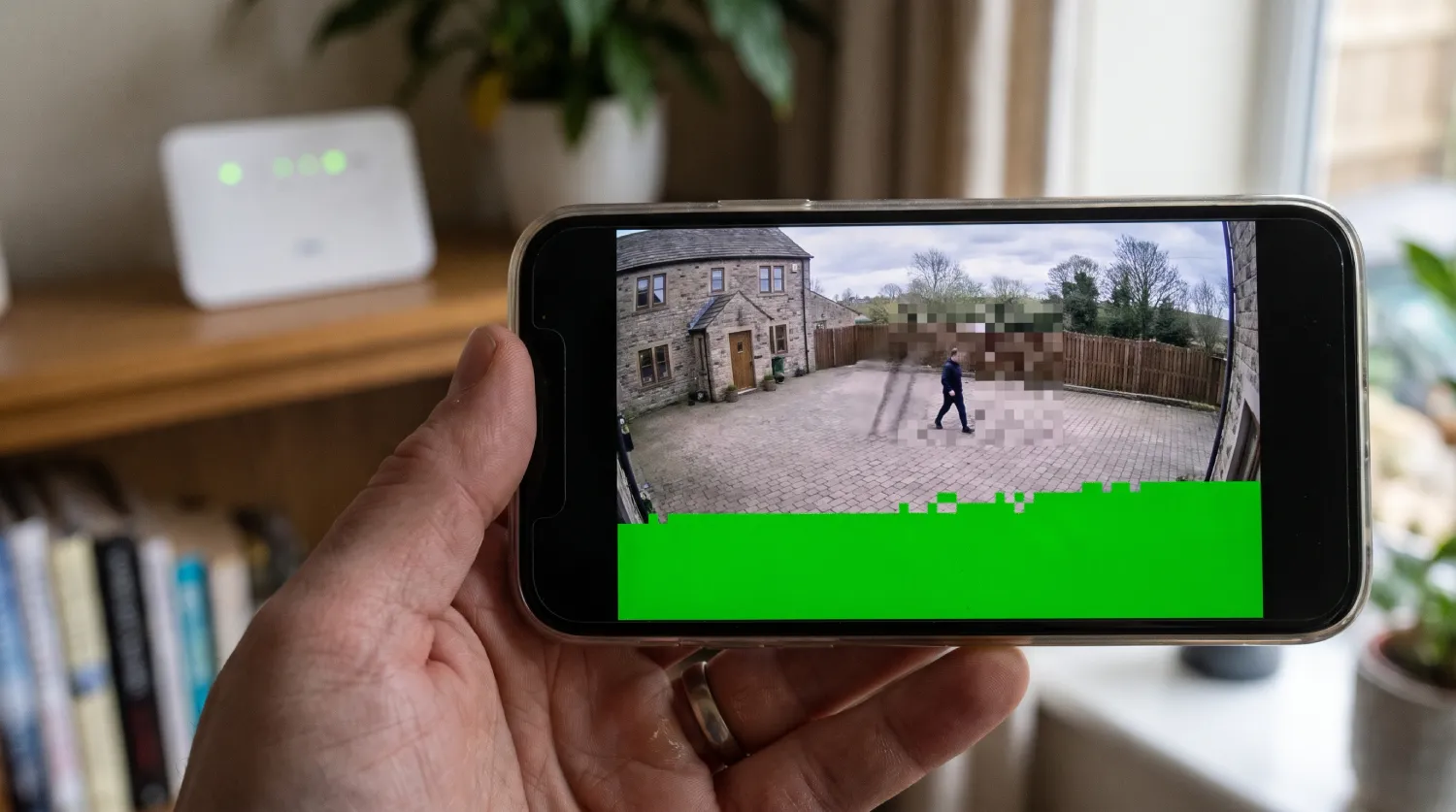
Тут зібрано три цифрові симптоми, і розрізняють їх за тим, де саме їх видно. Шлейфи — це напівпрозорий розмитий слід за людиною чи автомобілем у русі, і зазвичай його видно скрізь: на моніторі, у записі й у додатку. Квадрати, або пікселізація, з'являються на сценах із рухом, коли відеопотоку бракує ресурсу. Зелений екран, суцільний чи на пів кадру, найчастіше трапляється в мобільному додатку.
Зі зеленим екраном почніть із монітора реєстратора. Якщо там картинка нормальна, а зелень лише в додатку, особливо при перемиканні якості між HD і Basic, телефон не може правильно декодувати відеопотік, найчастіше у форматі H.265. Камера при цьому цілком справна. Якщо ж зелений екран видно й на моніторі реєстратора, реєстратор не справляється з декодуванням, конфліктує зі сторонньою камерою, або несправна сама камера.
Шлейфи найчастіше дає надто сильне цифрове шумозаглушення (3D DNR на рівні High), високе підсилення чи довга витримка. Розумні кодеки на кшталт H.265+ чи Smart H.265 додають свою частку: вони роблять інтервал між опорними кадрами змінним, і на русі картинка розмазується. Квадрати ж виникають через замалий бітрейт, слабкий Wi-Fi або повільну віддачу інтернету: EZVIZ, наприклад, рекомендує стабільну швидкість віддачі від 2 Мбіт/с на кожну камеру.
Що робити по кроках:
- Порівняйте картинку на моніторі реєстратора або у веб-інтерфейсі в локальній мережі з картинкою в додатку.
- Якщо зелений екран лише в додатку, перемкніть якість перегляду між HD і Basic, а потім змініть налаштування апаратного декодування в додатку. Програмне декодування більше навантажує телефон, але часто прибирає зелень. Якщо в додатку є режим сумісності, увімкніть і його. Якщо не допомогло, переведіть потік камери з H.265 на H.264.
- Якщо за людьми тягнуться шлейфи, знизьте 3D DNR з High до Medium чи Low або вимкніть його для перевірки і переконайтеся, що не встановлено довгу витримку.
- Якщо на русі з'являються квадрати, вимкніть H.265+ чи Smart Codec, задайте фіксований інтервал опорних кадрів (зазвичай у 1–2 рази більший за кількість кадрів на секунду) і підніміть верхню межу бітрейту. Для Wi-Fi камер перевірте рівень сигналу й швидкість віддачі інтернету.
- Перевірте, чи є оновлення прошивки для камери й реєстратора.
Окрема давня суперечка стосується вибору між постійним (CBR) і змінним (VBR) бітрейтом. Для більшості домашніх і офісних камер практичніший VBR із достатньою верхньою межею: на складній сцені потік зростає й не розсипається на квадрати, а на статичній економить місце на диску. CBR на високому бітрейті має сенс для камер, що дивляться на дуже жвавий рух або зчитують номери автомобілів. Утім, шлейфи частіше спричиняє не вибір між CBR і VBR, а шумозаглушення разом зі Smart-кодеком.
І ще один псевдодефект. Зелені прямокутники, що блимають навколо людей у живому перегляді деяких камер, — це не збій, а службова індикація детекції руху. Якщо вона заважає, її можна вимкнути в налаштуваннях живого перегляду або детекції руху.
Де шукати в меню. Кодек, тип і верхню межу бітрейту, інтервал опорних кадрів і Smart-кодек задають у налаштуваннях відеопотоку: у веб-інтерфейсі камери чи реєстратора це розділ «Кодування», «Відео» або «Потік» (Encode, Video, Stream). Шумозаглушення (Noise Reduction, 3D DNR) зазвичай серед налаштувань зображення. Апаратне декодування й режим сумісності перемикаються в налаштуваннях самого мобільного додатку, а не камери.
Зелений екран на новій камері з першого дня на всіх пристроях, включно з монітором реєстратора, найімовірніше означає заводський брак, і це гарантійний випадок. Решта симптомів із цього розділу — питання налаштувань.
Міфи й шкідливі поради
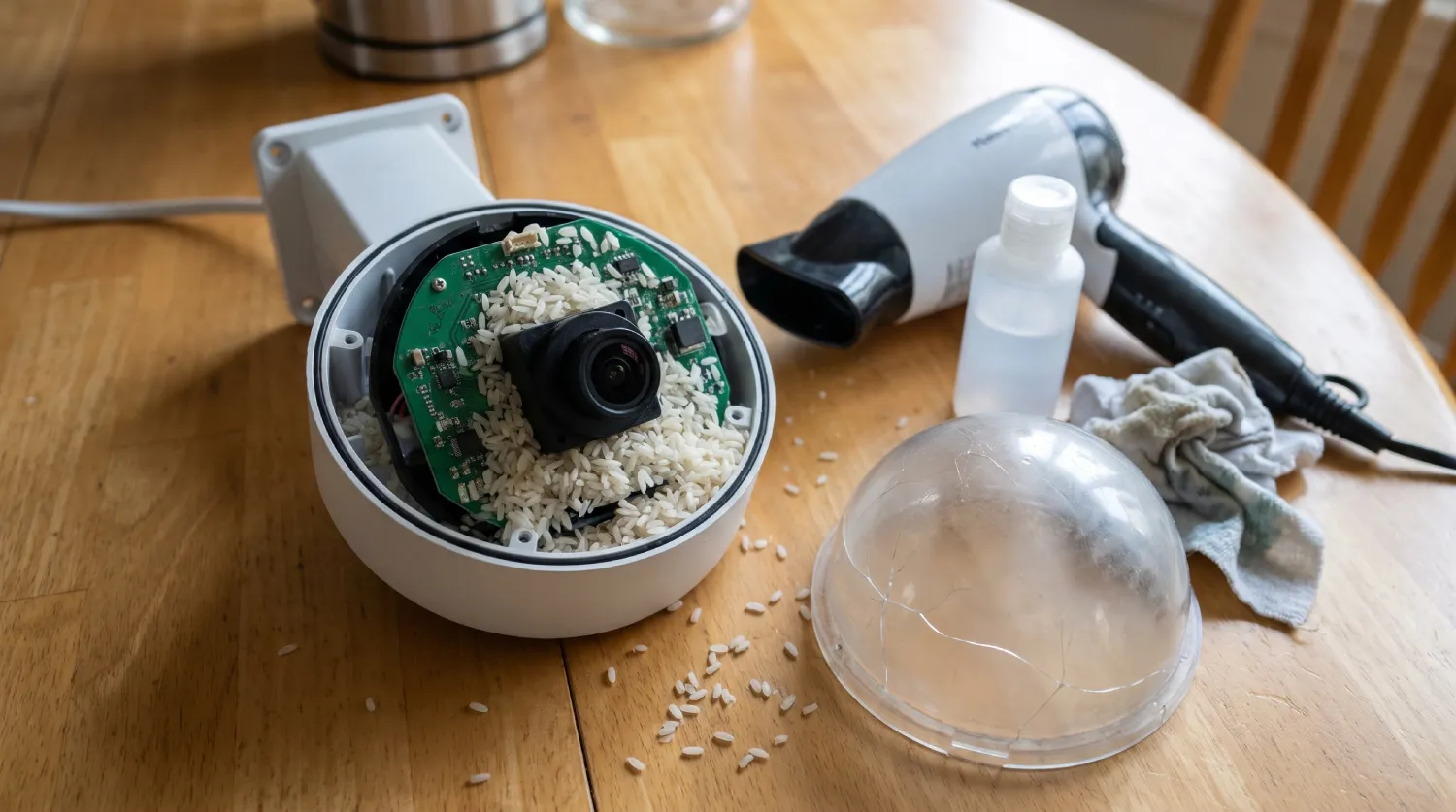
На форумах і в коментарях про ці дефекти ходить чимало порад. Частина з них просто марна, а деякі можуть коштувати реєстратора, гарантії чи здоров'я.
- «Постукайте по камері, і рожевий колір мине». Легке постукування справді іноді зрушує заклинену шторку ІЧ-фільтра, і таке радять навіть у підтримці виробників. Але це тест, а не ремонт: зношений механізм зазвичай залипає знову, а сильний удар може збити фокус і позбавити гарантії.
- «Від'єднайте заземлення, і смуги зникнуть». Це небезпечно. Порушення захисного заземлення 220 В загрожує ураженням струмом і не прибирає причину наведень. Безпечний шлях — діелектрична прокладка між камерою й металом та ізолятор петлі заземлення.
- «WDR захистить камеру від сонця». Ні. WDR лише вирівнює яскраві й темні ділянки кадру і ніяк не захищає матрицю від опромінення.
- «Протріть мутний купол спиртом». Для купольних камер це шкідливо: заборонено чистити прозорий пластиковий купол спиртом, бо він мутніє. Спирт допустимий лише для скляної лінзи і лише там, де це дозволяє виробник.
- «Прогрійте запітнілу камеру феном на максимумі або просвердліть отвір для вентиляції». Гаряче повітря може деформувати пластик і прокладки, а отвір руйнує герметичність корпусу і гарантію. До того ж справжню причину — вологу, що заходить по кабелю, чи вичерпаний вологопоглинач — це не прибирає.
- «Покладіть у корпус рису або вологопоглинач із хлоридом кальцію». Хлорид кальцію, насичуючись вологою, перетворюється на рідину, яка може залити електроніку. Рис поглинає вологу значно гірше за силікагель і лишає пил на оптиці.
- «Кольорові смуги — дрібниця, дивитися можна». Кольорові лінії на аналоговій камері означають, що в коаксіальний кабель потрапила стороння напруга. Подальша робота може спалити входи й плату реєстратора, і гарантія цього не покриє.
- «H.265+ і максимальне шумозаглушення — це найкраща якість». Саме поєднання Smart-кодека із шумозаглушенням на High найчастіше й дає шлейфи та розмазування рухомих об'єктів.
Ремонтувати чи міняти камеру
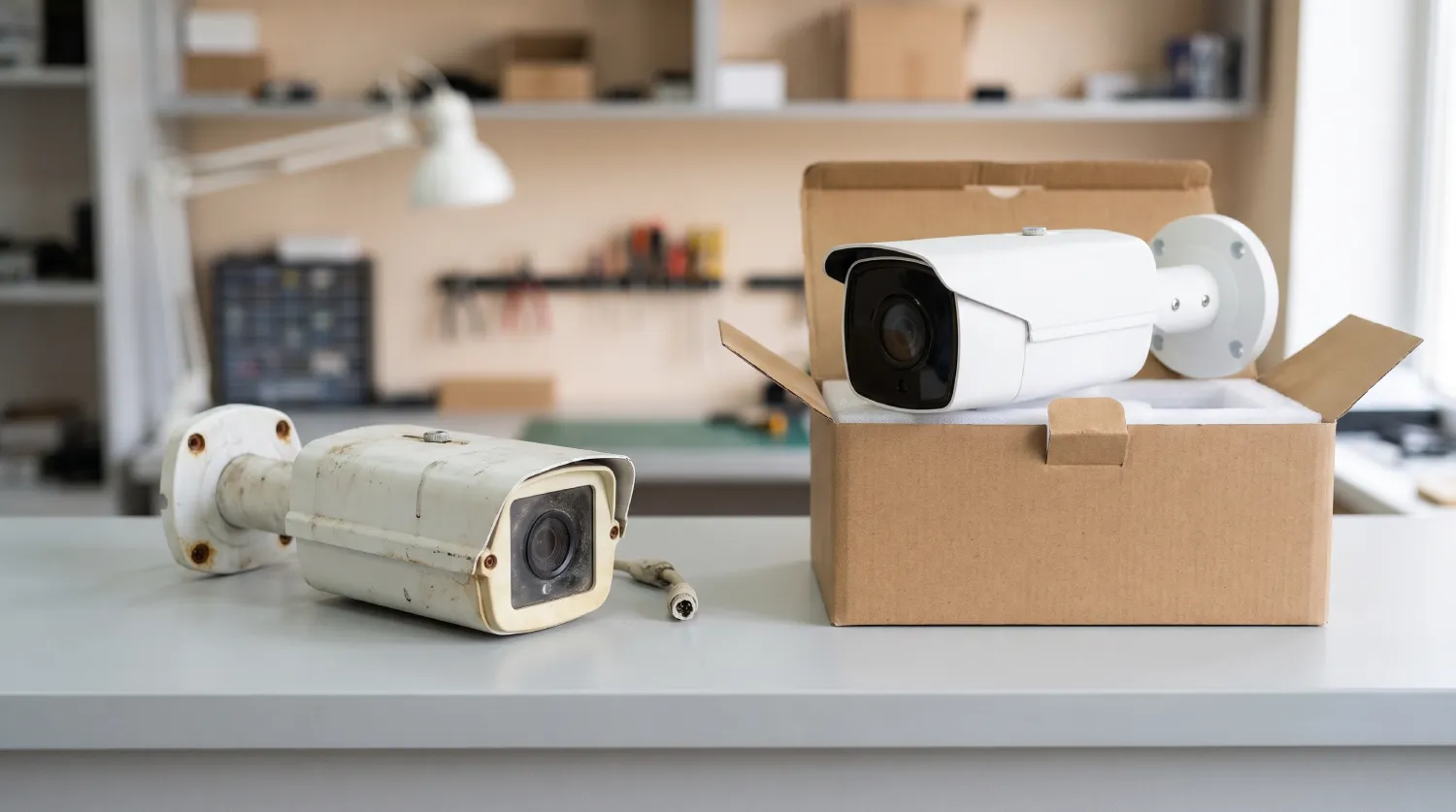
Більшість дефектів із цієї статті прибираються налаштуваннями або недорогими аксесуарами: новим блоком живлення, ізолятором петлі заземлення, прокладкою, свіжим вологопоглиначем, безперебійним живленням 12 В. До справжнього ремонту зазвичай доходить лише у двох випадках: коли зносився механізм ІЧ-фільтра або пошкоджена матриця.
Якщо камера ще на гарантії, не розбирайте її й звертайтеся до продавця: сліди самостійного втручання — найчастіша причина відмови в гарантійному ремонті. Якщо гарантія минула, попросіть у сервісі повну оцінку ще до початку робіт, разом із діагностикою та виїздом, якщо він потрібен, і порівняйте її з ціною нової камери того ж класу. Для бюджетних моделей вартість роботи сервісу часто наближається до ціни нової камери, тож ремонт найчастіше має сенс для камер середнього й вищого класу.
Часті запитання
Чому камера показує рожевим тільки вдень, а вночі нормально?
Вночі ІЧ-фільтр і має бути відсунутим, а вдень — закривати матрицю від інфрачервоного світла. Якщо він залип у нічному положенні, нічна картинка не змінюється, а денна стає рожевою.
Чи можна полагодити ІЧ-фільтр самостійно?
Перезавантажити камеру й кілька разів перемкнути режим день/ніч може кожен, і іноді цього досить. Заміна самого модуля потребує розбирання камери, а це втрата гарантії та ризик порушити герметичність корпусу, тож гарантійну камеру краще віддати в сервіс.
Чому смуги з'являються лише тоді, коли вимкнули світло?
ДБЖ чи інвертор з апроксимованою синусоїдою, як і побутовий генератор, дають живлення з високочастотними пульсаціями, які дешеві блоки живлення пропускають до камер. Вирішує це безперебійне живлення 12 В постійним струмом або резервне джерело з чистою синусоїдою.
Чи шкодить камері пряме сонце в кадрі?
Короткочасне — навряд. Тривале пряме сонце може залишити на матриці нерухомий слід, і виробники таке під гарантію не беруть.
Чому зелений екран лише в телефоні?
Смартфон не справляється з декодуванням відеопотоку, а камера при цьому справна. Змініть налаштування апаратного декодування в додатку або переведіть камеру з H.265 на H.264.
Як зрозуміти, що конденсат усередині камери, а не зовні?
Протріть скло ззовні: якщо пелена лишилася, волога всередині. Внутрішній конденсат зазвичай з'являється після похолодання чи невдовзі після ввімкнення камери і зникає, якщо потримати її в сухому теплому приміщенні.
Що з цього гарантійний випадок?
Заклинювання ІЧ-фільтра, заводська розгерметизація корпусу й брак, помітний з першого дня, — так, якщо камеру не розбирали й не били. Наслідки помилок монтажу, засвітка прямим сонцем і перешкоди від живлення — ні.
Якщо камеру все ж доведеться міняти
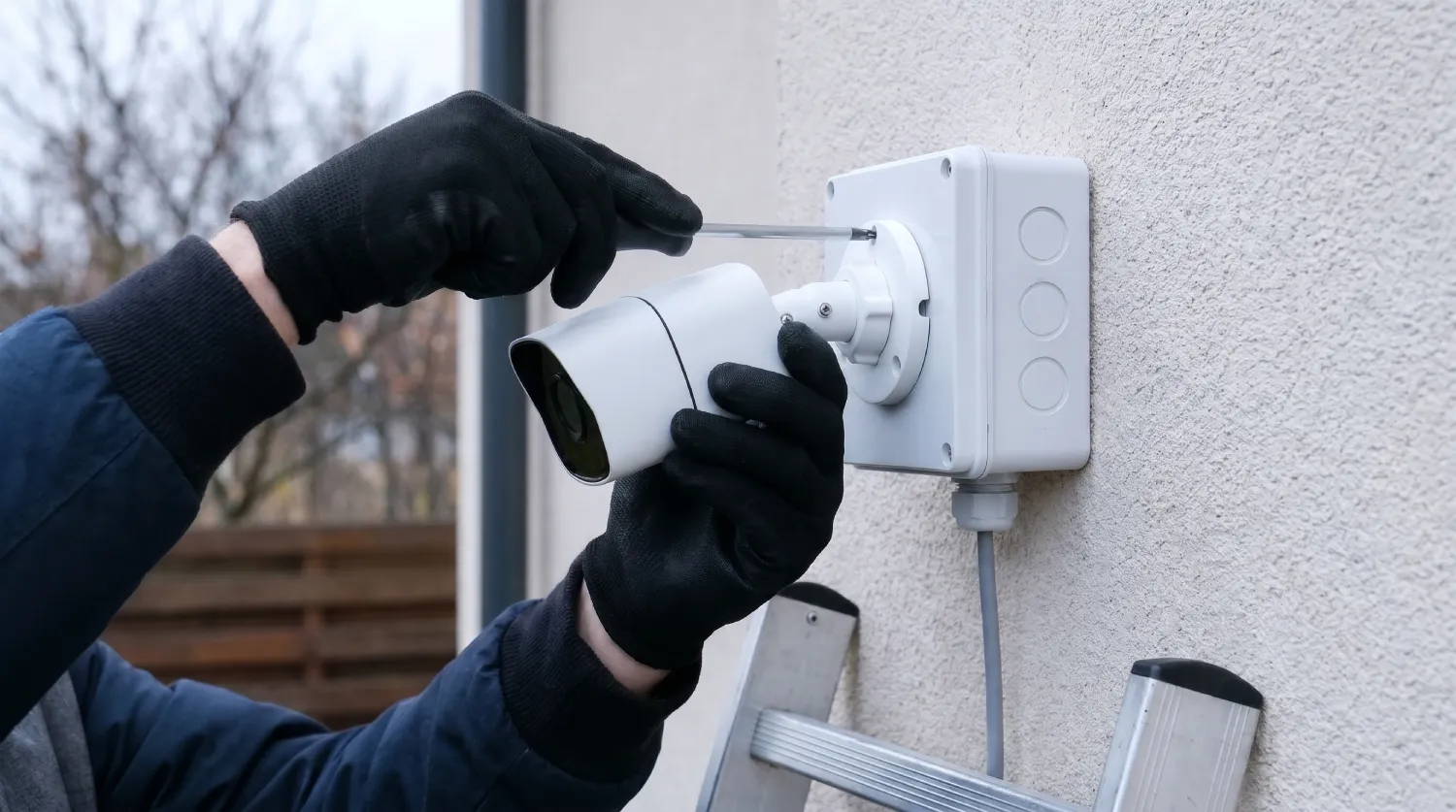
Коли діагностика показала, що несправна сама камера, використайте заміну, щоб прибрати причину дефекту, а не лише його наслідок. Для входу проти світла чи вікна шукайте в характеристиках апаратний True WDR від 120 дБ, а не цифровий DWDR. Для вулиці зверніть увагу на клас захисту IP67 і робочий діапазон температур, що покриває наші зими. Якщо стара аналогова система постійно страждає від перешкод, варто подумати про перехід на IP-камери з живленням по PoE: цифровий сигнал таких смуг не дає.
Якщо проблеми починаються після заходу сонця, допоможе стаття «Камера вночі нічого не бачить: 8 причин і як їх усунути». Вертикальні смуги й перезавантаження камери на довгій лінії докладно розібрано в матеріалі «Камера не працює на довгому кабелі? Усе про падіння напруги», а резервне живлення для камер — у «Блекаут-комплекті 2026/27».
Нові статті

Товари зі статті


Відеоблокбастери




06.10.2026
