


 Акции и подарки 🎁
 Туризм и милитари
 Источники питания
 Видеонаблюдение
 Охранная сигнализация
 Домофоны
 Контроль доступа
 Сетевое оборудование
 Дом, сад
 Все для монтажа


Розовое, черно-белое и в полоску: 7 дневных дефектов изображения камеры видеонаблюдения и как их убрать
24.11.2026
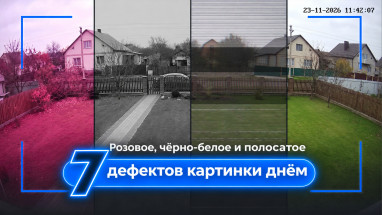
Вчера камера показывала двор как обычно, а сегодня трава на экране розовая, по картинке ползут полосы или днем она вдруг стала черно-белой. Первая мысль обычно одна: камера сломалась и ее пора менять. Чаще всего это не так. Большинство дневных дефектов изображения вызывают настройки, питание или ошибки монтажа. А первые проверки ничего не стоят и занимают несколько минут.
Зимой таких проблем становится больше по вполне физическим причинам. На морозе заклинивает механический ИК-фильтр, а из-за перепадов температур внутри корпуса собирается конденсат. Во время отключений света камеры переходят на ИБП и инверторы, которые на аналоговых системах дают полосы. Ниже разбираем семь дневных дефектов: как их различить и что делать с каждым — от бесплатных шагов до ремонта или замены.
Если же днем камера показывает нормально, а проблемы начинаются с темнотой, вам пригодится другая наша статья — «Камера ночью ничего не видит: 8 причин и как их устранить».
Сначала выясните, где именно портится картинка
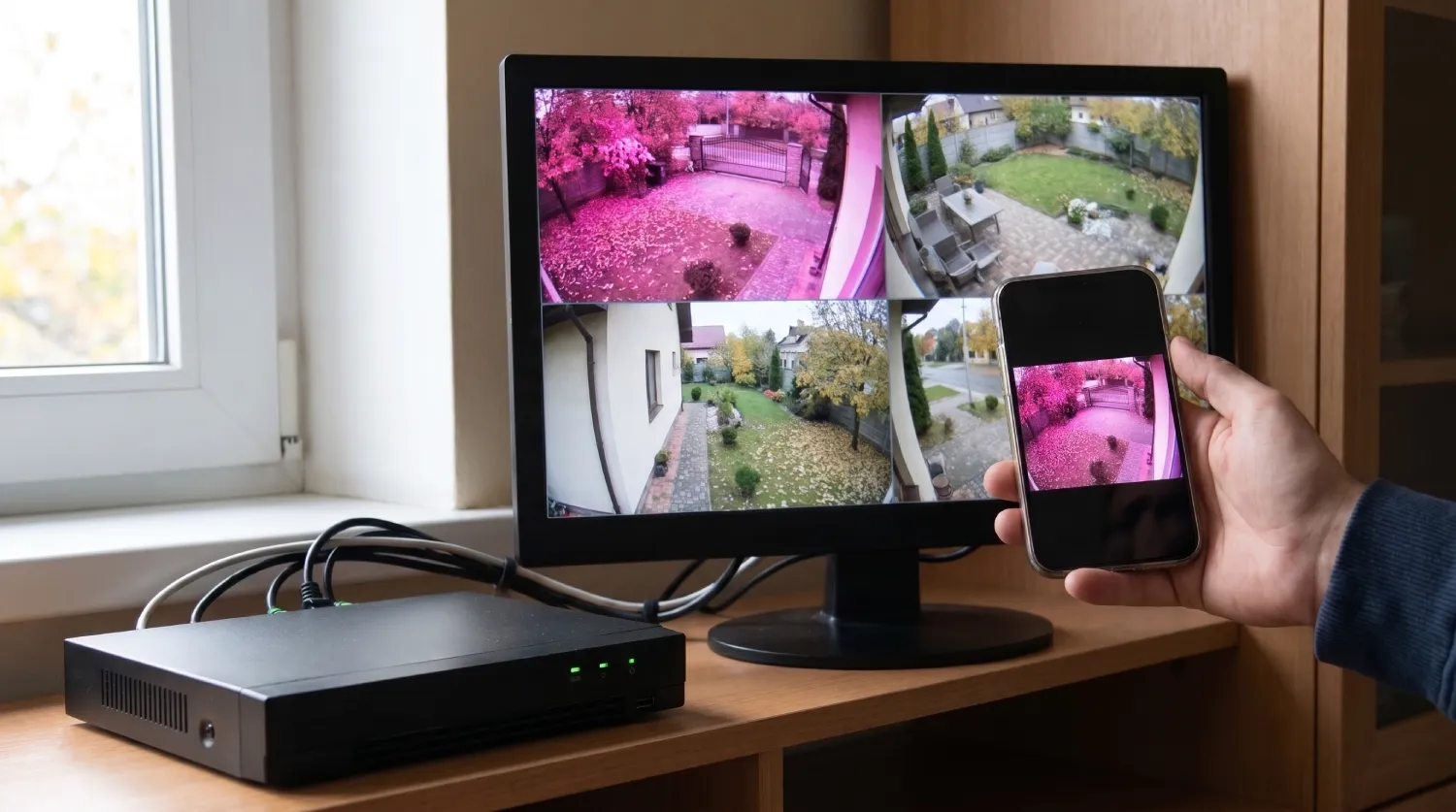
У одного и того же симптома может быть три разных источника: сама камера, линия до регистратора вместе с питанием или телефон, на котором вы смотрите видео. Три вопроса помогут отсечь лишнее еще до того, как вы зайдете в настройки.
- Дефект на одной камере или на всех? Если испорчена одна картинка, ищите причину в самой камере, ее кабеле, разъемах или блоке питания. Если дефект появился на всех камерах одновременно, проверяйте то, что у них общее: единый блок питания, ИБП или регистратор.
- Дефект виден на мониторе регистратора или только в телефоне? Откройте тот же фрагмент на мониторе регистратора, в веб-интерфейсе на компьютере или на другом смартфоне. Если там картинка чистая, камера исправна. Проблема в приложении, декодировании видео на телефоне или скорости интернета.
- Дефект постоянный или зависит от условий? Обратите внимание, когда он появляется: только в солнечные часы, при включенных лампах, в мороз и сырость, сразу после запуска камеры или при отключении света и переходе на резервное питание. Такая привязка часто указывает на причину точнее любых настроек.
Прежде чем переходить к конкретному дефекту, сделайте три бесплатных шага. Перезагрузите камеру по питанию: выньте блок питания из розетки или отсоедините кабель от PoE-порта на 20–30 секунд. Если проблема на нескольких каналах, перезагрузите и регистратор. Осмотрите стекло камеры: снята ли транспортировочная пленка, нет ли паутины, разводов и капель. И посмотрите видео на другом экране, чтобы ответить на второй вопрос.
Быстрый навигатор: симптом, причина, первая проверка
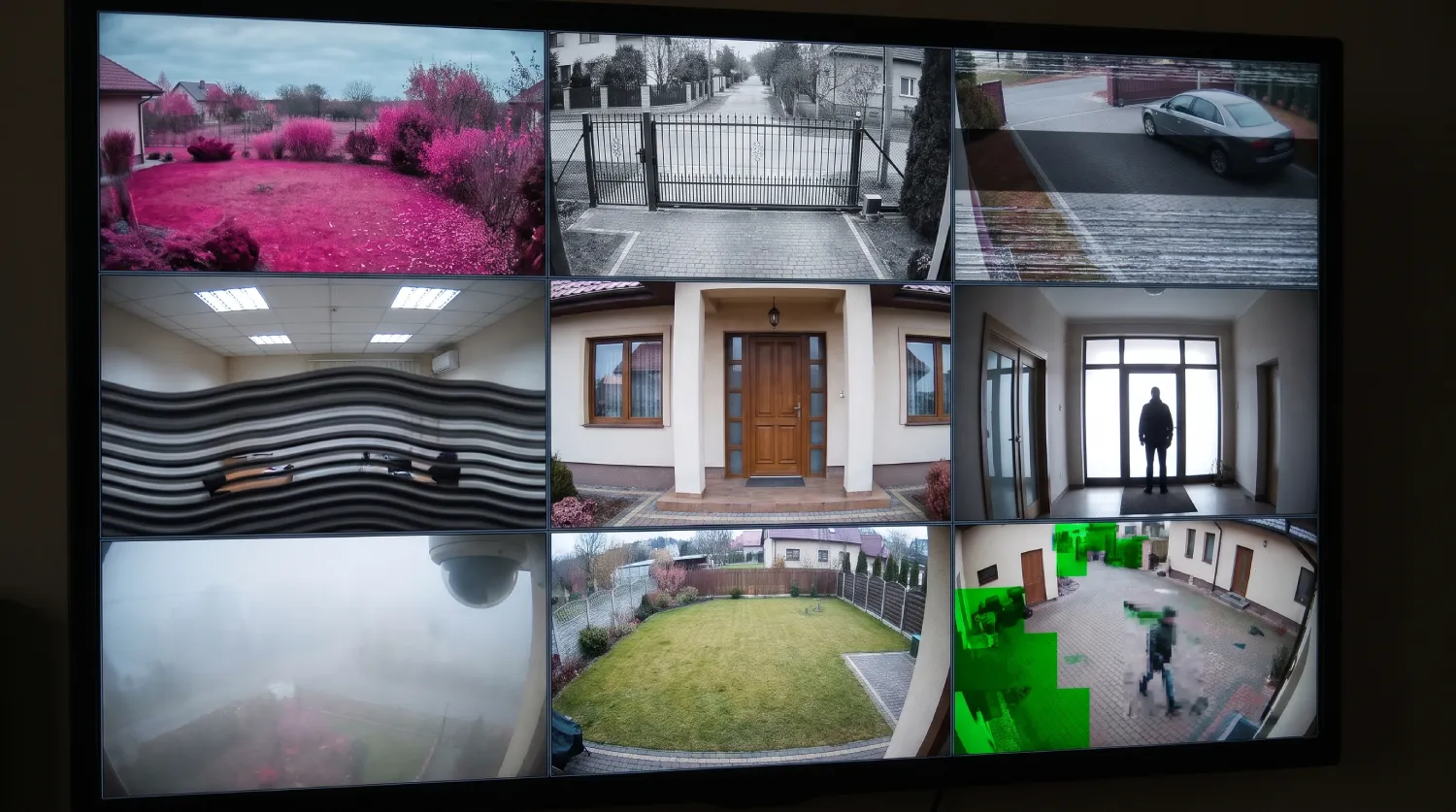
Найдите свой симптом и переходите к соответствующему разделу — там все расписано подробно.
- Розовый или фиолетовый оттенок днем, а ночью все нормально. Чаще всего залип ИК-фильтр в ночном положении. Перезагрузите камеру и вручную переключите режим день/ночь, прислушиваясь, щелкает ли механизм.
- Черно-белое изображение днем. Камера застряла в ночном режиме из-за настроек или нехватки света. На аналоговых системах причиной также бывает несовпадение формата сигнала между камерой и регистратором. Проверьте в меню режим Day/Night и насыщенность цвета.
- Горизонтальные полосы, линии или «елочка». Это почти всегда аналоговая камера, а причина кроется в питании, заземлении или кабеле. Временно запитайте камеру от отдельного исправного блока питания и снимите ее с металлической опоры. Если линии цветные — немедленно отключите камеру.
- Мерцание и темные волны в помещении. Камера не синхронизирована с частотой пульсаций ламп. Выключите свет, и если волны исчезли, выставьте в меню частоту 50 Гц.
- Засвеченное окно или темные силуэты людей. Камера смотрит против света под неудачным углом. Наклоните ее ниже и включите WDR.
- Туман, мутность или пятно в кадре. Чаще всего это неснятая пленка, грязь или конденсат внутри корпуса. Осмотрите купол и проверьте, исчезает ли туман в тепле.
- Квадраты, шлейфы за людьми, зеленый экран. Виноваты настройки сжатия видео или декодирования в телефоне. Сравните картинку на мониторе регистратора и в приложении.
Камера днем показывает в розовом или фиолетовом цвете
Днем вся картинка уходит в розовый, малиновый или фиолетовый оттенок. Сильнее всего это заметно на траве и листве. Ключевой признак: ночью в черно-белом режиме камера показывает совершенно нормально. Обычно так ведет себя только одна камера. Дефект одинаково виден на мониторе регистратора, в записи и в приложении.
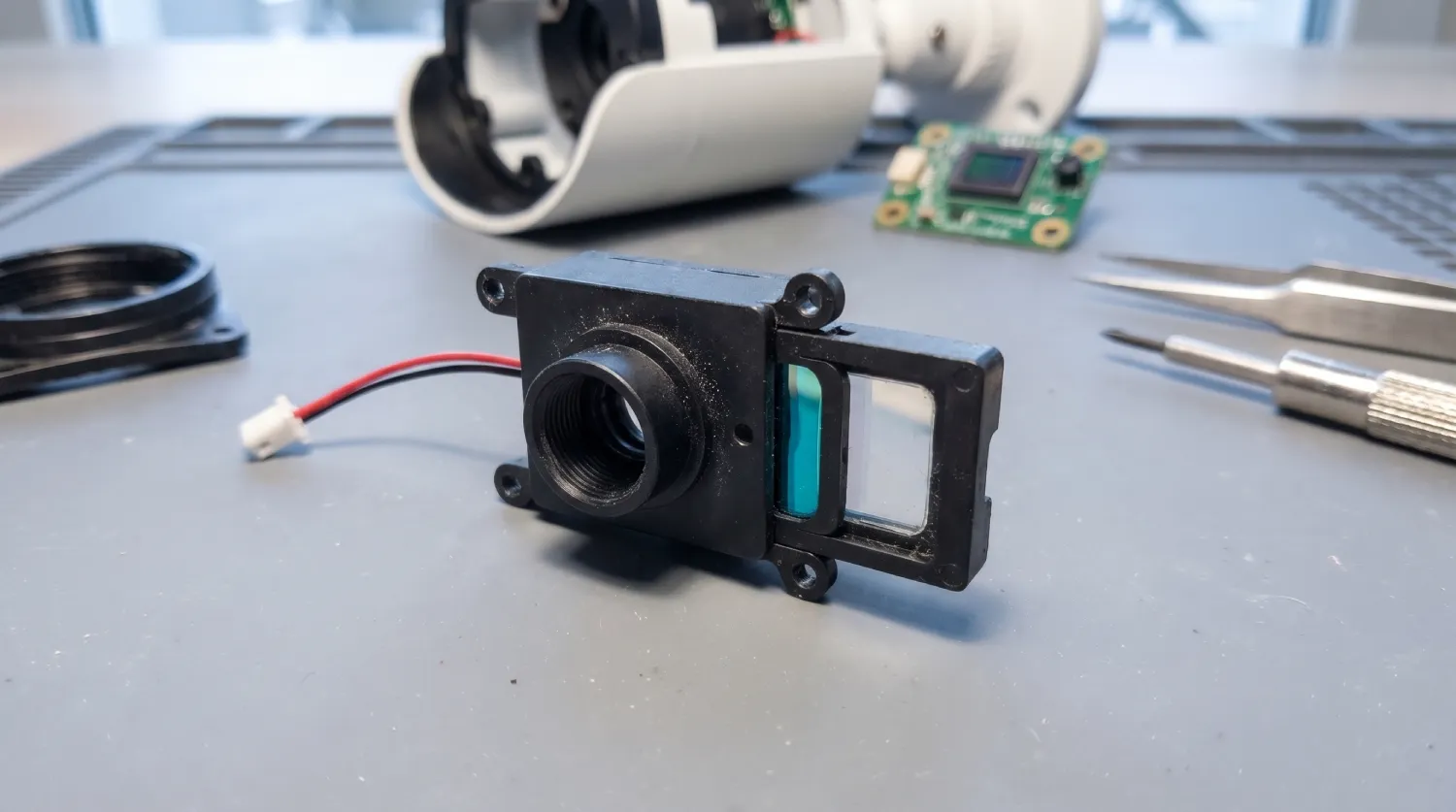
Причина номер один — механический ИК-фильтр. Это маленькая шторка перед матрицей. Днем она закрывает объектив от инфракрасного света для естественной цветопередачи, а ночью сдвигается в сторону, чтобы камера видела в ИК-подсветке. Если шторка застряла в ночном положении, солнечный инфракрасный свет попадает на матрицу и уводит цвета в розовый. Зимой фильтр залипает чаще: на морозе густеет смазка в механизме. Кроме того, в снегопад или долгие сумерки камера многократно переключает режимы, что изнашивает привод.


Реже виноваты другие факторы. Мог сбиться баланс белого, или его вручную выставили под другое освещение. Красная светодиодная вывеска либо экран в кадре тоже способны искажать цвета. Бывает, что розовый или фиолетовый оттенок виден только на конкретном Android-смартфоне, а на других устройствах цвета нормальные. Тогда проблема в отображении внутри приложения, а не в камере. Еще одна причина — слабое питание. Процессору его хватает, а на переключение шторки фильтра тока уже недостает.
Что делать пошагово:
- Перезагрузите камеру по питанию, отключив блок питания или PoE-кабель на 20–30 секунд.
- Переключите режим вручную, стоя у камеры: в меню переведите Day/Night в Night, затем в Day и обратно в Auto. Исправный фильтр каждый раз ощутимо щелкает. Если меню под рукой нет, закройте объектив ладонью на 10 секунд и уберите руку. Тишина вместо щелчка подтверждает, что механизм заклинило.
- Исключите проблему с телефоном: откройте видео на мониторе регистратора, компьютере или другом смартфоне. В настройках изображения нажмите Default и верните баланс белого в Auto. Если розовый оттенок виден только на одном Android-смартфоне, поищите в настройках приложения режим совместимости или другой способ декодирования видео.
- Подключите камеру коротким кабелем к заведомо исправному блоку питания или в другой PoE-порт.
- Сбросьте камеру до заводских настроек и обновите прошивку — изредка розовый оттенок появляется из-за программного сбоя.
- Если щелчка нет или фильтр снова залипает через несколько дней, механизм придется менять в сервисе либо вместе с камерой.
Где искать в меню. Переключатель день/ночь и баланс белого обычно находятся в настройках изображения. В веб-интерфейсе камеры или регистратора это раздел «Изображение» или «Камера» (Image, Camera) с пунктами «День/Ночь» (Day/Night) и «Баланс белого» (White Balance). Рядом обычно есть кнопка сброса к заводским значениям (Default). В мобильных приложениях ищите в настройках камеры пункт «Ночное видение» или «Режим видео», а параметры отображения видео — в настройках самого приложения.
Заклинивание фильтра на новой камере без следов удара, влаги внутри и самостоятельной разборки — это гарантийный случай, поэтому вскрывать ее не стоит. После окончания гарантии решение зависит от класса камеры. Сам модуль фильтра недорогой, но диагностика и работа сервиса для бюджетной модели часто сопоставимы с ценой новой. Попросите в сервисе оценить стоимость до начала ремонта и сравните ее с ценой новой камеры того же класса.
Камера показывает в черно-белом режиме днем
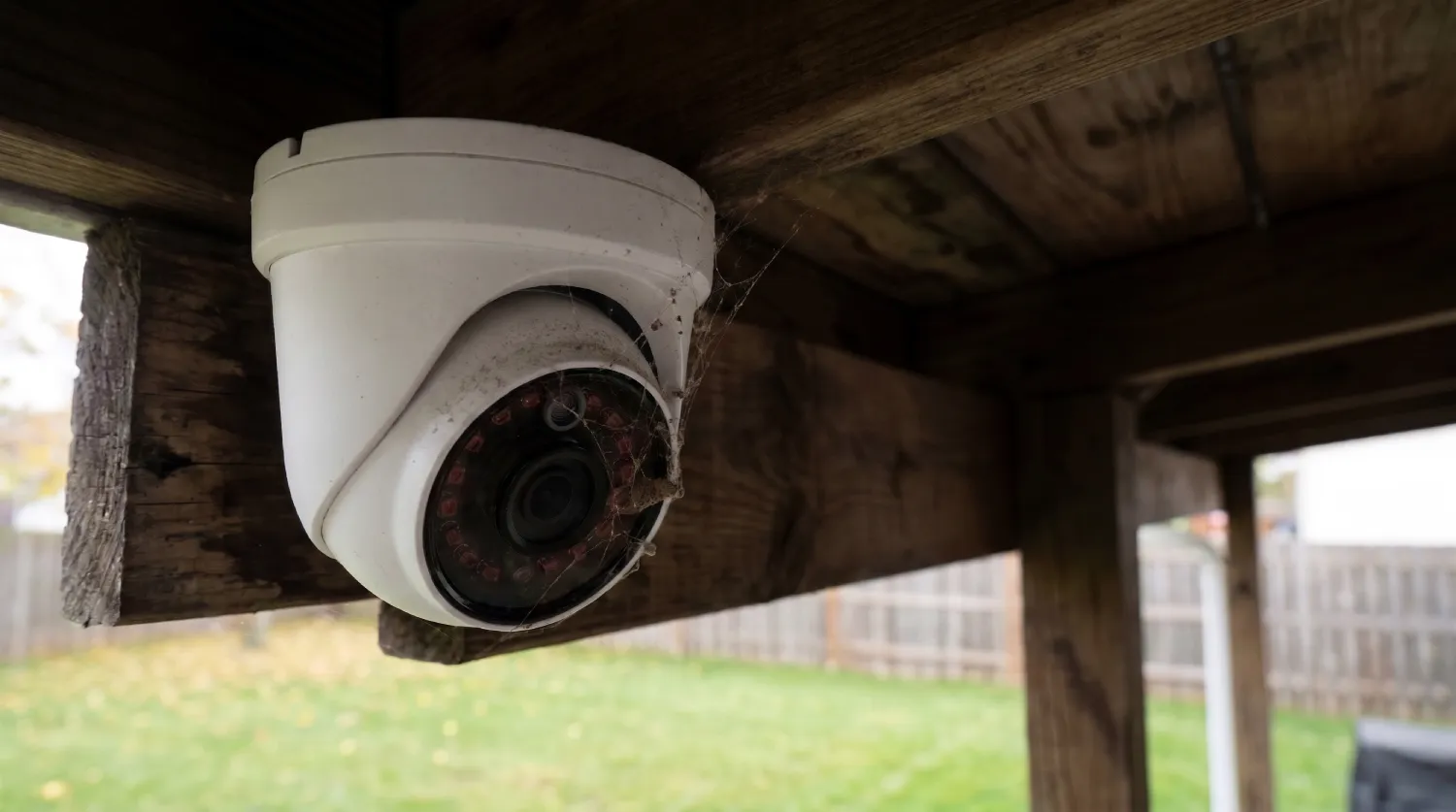
Днем картинка резкая и контрастная, но полностью монохромная, будто камера все еще считает, что на улице ночь. Если подойти ближе, вокруг объектива часто видно слабое красное свечение ИК-светодиодов. Это подтверждает, что камера действительно работает в ночном режиме. Когда так ведет себя одна камера, ищите сбой в ее настройках, датчике освещенности, питании или кабеле. Если же черно-белыми стали все аналоговые камеры одновременно, например после замены регистратора, почти наверняка не совпадает формат сигнала.
Самая простая причина — принудительный ночной режим или сбившееся расписание переключения: случайное нажатие в приложении либо неправильный часовой пояс в регистраторе. Вторая по частоте причина — нехватка света. Камера под темным навесом, в подъезде или за грязным стеклом не получает нужного уровня освещенности и не выходит из ночного режима. Загрязненный или заклеенный фотодатчик дает тот же эффект. Стоит проверить и насыщенность цвета в настройках изображения.


В аналоговых системах цвет пропадает еще по одной причине. Современные HD-камеры умеют передавать сигнал в нескольких форматах — TVI, CVI, AHD или старом CVBS. Если камера и регистратор работают в разных стандартах, картинка становится черно-белой или идет полосами. То же самое бывает, когда камера настроена на американский стандарт NTSC вместо нашего PAL. Это часто случается с устройствами с AliExpress или из серого импорта.
Большинство современных камер оснащены защитным механизмом. Бывает, что освещение держится на пороговом уровне, и камера то и дело скачет между дневным и ночным режимами (например, из-за фар или мигающего фонаря в кадре). Тогда она блокируется в ночном режиме, чтобы сберечь механизм ИК-фильтра.
Пошаговые действия:
- Отключите питание камеры и регистратора на 20–30 секунд и включите снова.
- Проверьте в меню, что режим Day/Night установлен в Auto или Day, а насыщенность цвета больше нуля.
- Осмотрите объектив и фотодатчик возле него, уберите грязь, паутину или наклейки.
- Для аналоговых камер сверьте формат. Откройте меню самой камеры через регистратор или джойстиком на ее кабеле. Выставьте формат, который поддерживает регистратор (TVI, CVI или AHD), и стандарт PAL.
- Если камера постоянно переключается на границе порога, уберите из кадра мигающий источник света. Также можно увеличить задержку переключения день/ночь или перейти на переключение по расписанию.
- Проведите перекрестную проверку: поменяйте проблемную камеру местами с рабочей. Если дефект перешел на исправную камеру, виноваты кабель или блок питания. Если остался на проблемной — дело в самой камере.
Где искать в меню. Режим день/ночь, задержку переключения и расписание ищите в настройках изображения камеры. Это раздел «Изображение» или «Камера» (Image, Camera), пункт «День/Ночь» (Day/Night). Насыщенность (Saturation) обычно рядом, среди параметров цвета. В мобильных приложениях нужный пункт чаще всего называется «Ночное видение» или «Режим видео». Формат сигнала аналоговой камеры меняют в ее собственном меню. Оно открывается с регистратора по коаксиальному кабелю или джойстиком на кабеле камеры. На самом регистраторе формат задают в настройках входов или каналов.
Постоянный черно-белый режим днем на правильно установленной камере с верными настройками и при достаточном освещении — это гарантийный случай. Но прежде чем нести камеру в сервис, обязательно проверьте меню. В аналоговых системах камеру часто считают «сгоревшей» из-за сбившегося формата или нулевой насыщенности, а это исправляется за пару минут.
Полосы на изображении аналоговой камеры
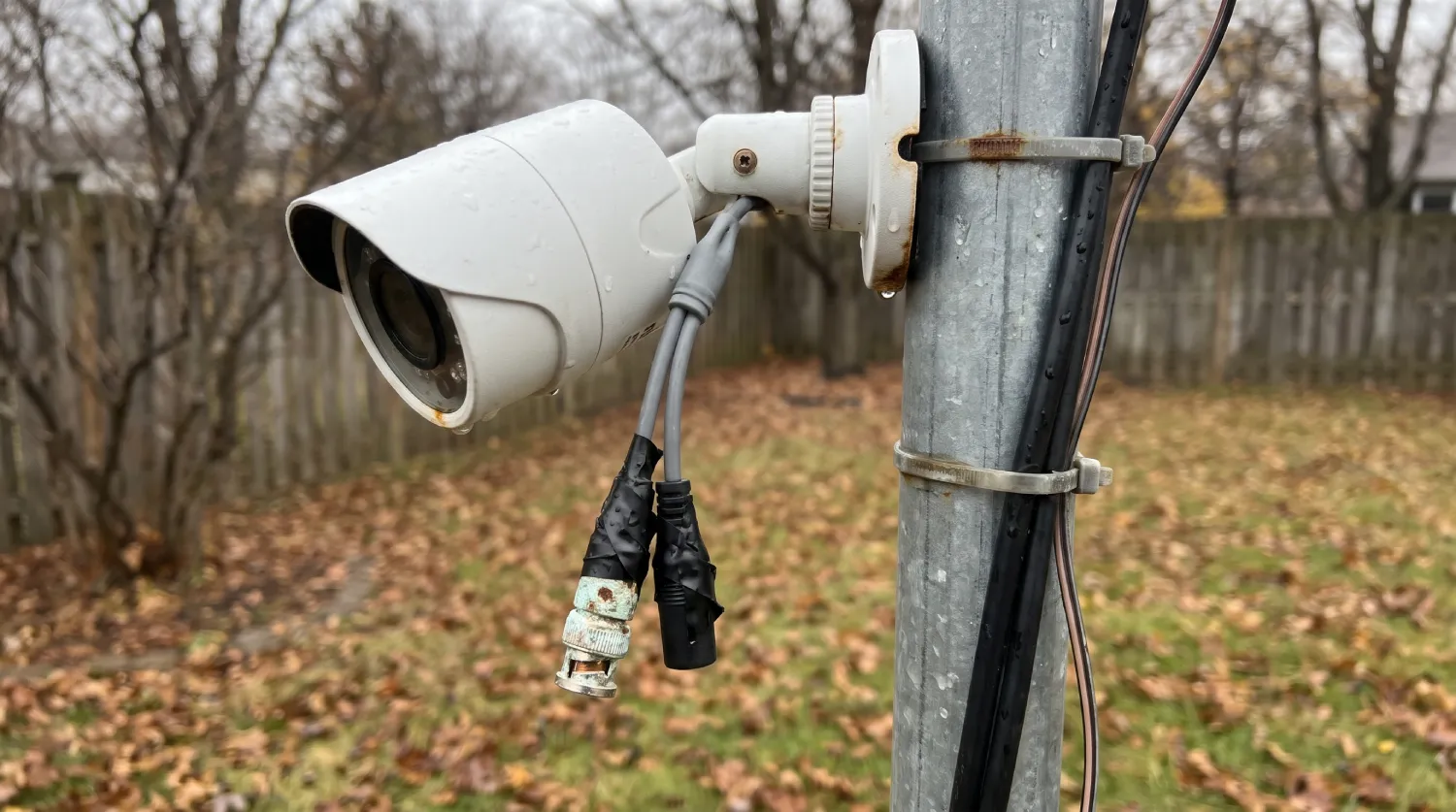
Полосы — проблема прежде всего аналоговых систем: HD-TVI, HD-CVI, AHD и старых CVBS. Видеосигнал в них передается по кабелю в нецифровом виде, поэтому чувствителен к любым наводкам. На IP-камерах помехи в кабеле проявляются иначе: обрывами, зависанием картинки или потерей связи, но не полосами.
Характер помех помогает сузить поиск:
- Широкая полупрозрачная горизонтальная полоса поверх картинки, которая медленно плывет по кадру или стоит на месте, указывает на петлю заземления или пульсации блока питания.
- Цветные горизонтальные или вертикальные линии, скачки, двоение означают, что на видеолинию попало постороннее напряжение — например, из-за монтажной скобы, пробившей изоляцию кабеля. Такую камеру нужно отключить немедленно. Дальнейшая работа может сжечь вход или плату регистратора.
- Вертикальные полосы говорят о том, что напряжение питания упало ниже рабочего минимума камеры. Это часто случается на длинном тонком кабеле.
- Дрожащие черные горизонтальные линии на большей части экрана появляются, когда камера работает в стандарте NTSC вместо PAL.
- «Елочка», то есть мелкая диагональная сетка или муар, — это высокочастотная помеха от двигателей, трансформаторов или силовых кабелей рядом.
По направлению и скорости движения полосы ставить диагноз не стоит. Даже производители и дистрибьюторы описывают это по-разному, а простые тесты ниже определяют причину куда надежнее. Намного больше говорит масштаб проблемы. Если полосы на всех камерах сразу — особенно при работе от ИБП, инвертора или при включении ИК-подсветки, — виновато общее питание или заземление регистратора. Если только на одной, ищите причину в ее креплении, кабеле, разъемах, балунах или блоке питания.
Полосы появляются при отключении света
Во время отключений системы видеонаблюдения часто запитывают от недорогих компьютерных ИБП, инверторов с аппроксимированной (ступенчатой) синусоидой или бытовых генераторов. Такой сигнал несет много высокочастотных гармоник. Импульсные блоки питания обычно продолжают работать и от него. Но дешевые адаптеры со слабой фильтрацией пропускают эти пульсации в линию 12 В. На аналоговых камерах они сразу проявляются полосами или рябью — причем именно тогда, когда система работает от резерва.
Самое надежное решение для камер на 12 В — запитать их и регистратор постоянным током напрямую от аккумулятора через бесперебойный блок питания 12 В, без двойного преобразования через 220 В. Если резерв обязательно идет по линии 220 В, нужен ИБП двойного преобразования или инвертор с чистой синусоидой. Как подобрать комплект под количество камер и нужное время автономии, мы рассказали в статье «Блэкаут-комплект 2026/27».
Что делать пошагово:
- Проверьте, не виновата ли металлическая опора: открутите камеру от металлического столба, забора или обшивки и подержите на весу либо положите на сухую деревянную или пластиковую подкладку. Если полосы исчезли, это земляная петля.
- Проверьте питание: временно запитайте проблемную камеру от отдельного исправного блока питания 12 В напрямую от розетки, минуя ИБП или инвертор, либо от аккумулятора 12 В. Если камеры питаются от одного общего блока, отключите остальные. Если одна камера показывает чисто, а под полной нагрузкой появляются полосы — блок перегружен.
- Осмотрите разъемы BNC и балуны на следы коррозии и плохой контакт. Подключите камеру к другому входу регистратора.
- Проверьте в меню регистратора и камеры, что выбран стандарт PAL.
- Если подтвердилась земляная петля, установите диэлектрическую прокладку между кронштейном и металлом, чтобы убрать контакт «металл к металлу». На проблемную линию возле камеры поставьте пассивный изолятор земляной петли.
- Если дело в питании, замените блок, распределите камеры между несколькими блоками или перейдите на бесперебойное питание 12 В.
- Если ничего из этого не помогло, замените поврежденные балуны или кабель и проложите линию подальше от силовой проводки 220 В.
Единственное, чего нельзя делать даже «для теста», — отключать защитное заземление в розетке регистратора или блока питания. Это грозит ударом тока, а причину наводок так не убрать.
Из настроек на аналоговых камерах стоит проверить только стандарт PAL и автоматическое усиление сигнала (AGC в режиме Auto). Оба параметра доступны в меню самой камеры, которое открывается с регистратора по коаксиальному кабелю.
Гарантия не покрывает помехи из-за ошибок монтажа, таких как крепление на металл или прокладка кабеля рядом с линией 220 В, а также выгорание регистратора из-за напряжения в коаксиале. Впрочем, большинство таких проблем решают недорогие аксессуары — прокладка, изолятор, новый блок питания, — а не замена камеры.
Картинка мерцает или идет волнами в помещении
В помещении картинка мерцает или по ней бегут широкие темные горизонтальные волны, похожие на рябь на воде. Отличить этот дефект от земляной петли просто: он появляется только при искусственном освещении и исчезает, стоит выключить лампу или вынести камеру на дневной свет. Встречается на любых камерах — IP, Wi-Fi и аналоговых.
Причина в том, что сенсор камеры считывает кадр строка за строкой, а лампы пульсируют с частотой электросети. Украинская сеть работает на 50 Гц. Если камера настроена на 60 Гц, каждая строка ловит разную яркость, а в кадре появляются волны. С заводской настройкой на 60 Гц часто приходят камеры из серого импорта или с AliExpress. Вторая причина — старые или дешевые светодиодные и люминесцентные лампы. Их пульсации нестабильны, поэтому волны могут оставаться даже при правильных 50 Гц. Третья — выдержка, которую когда-то изменили вручную.
Что делать по шагам:
- Сделайте тест выключателем: днем выключите искусственный свет, оставив дневной из окна. Если волны исчезли, проблема в синхронизации с лампами.
- Выставьте в меню камеры частоту 50 Гц. В зависимости от бренда этот пункт называется Powerline Frequency, Anti-Flicker или Video Standard.
- Если настройки экспозиции меняли вручную, верните режим Auto. В некоторых камерах включенное антимерцание делает картинку слишком светлой. Тогда выдержку лучше подобрать вручную.
- Если волны появляются только под одним светильником, замените лампу на качественную, без заметных пульсаций.
Где искать в меню. Частоту выставляют в настройках изображения камеры, чаще всего в подразделе «Экспозиция» (Exposure) или рядом с ним. Сам пункт может называться «Антимерцание» (Anti-Flicker), «Частота сети» (Powerline Frequency) или «Видеостандарт» (Video Standard). В мобильных приложениях его обычно прячут в расширенные настройки камеры. Если там его нет, проверьте веб-интерфейс камеры или программу производителя для компьютера.
Это не гарантийный случай: камера исправна, а исправление ничего не стоит. Самая частая ошибка здесь — купить новый блок питания без теста выключателем. Мерцание под лампами регулярно списывают на питание, хотя оно ни при чем.
Засвеченное окно или черные силуэты вместо лиц
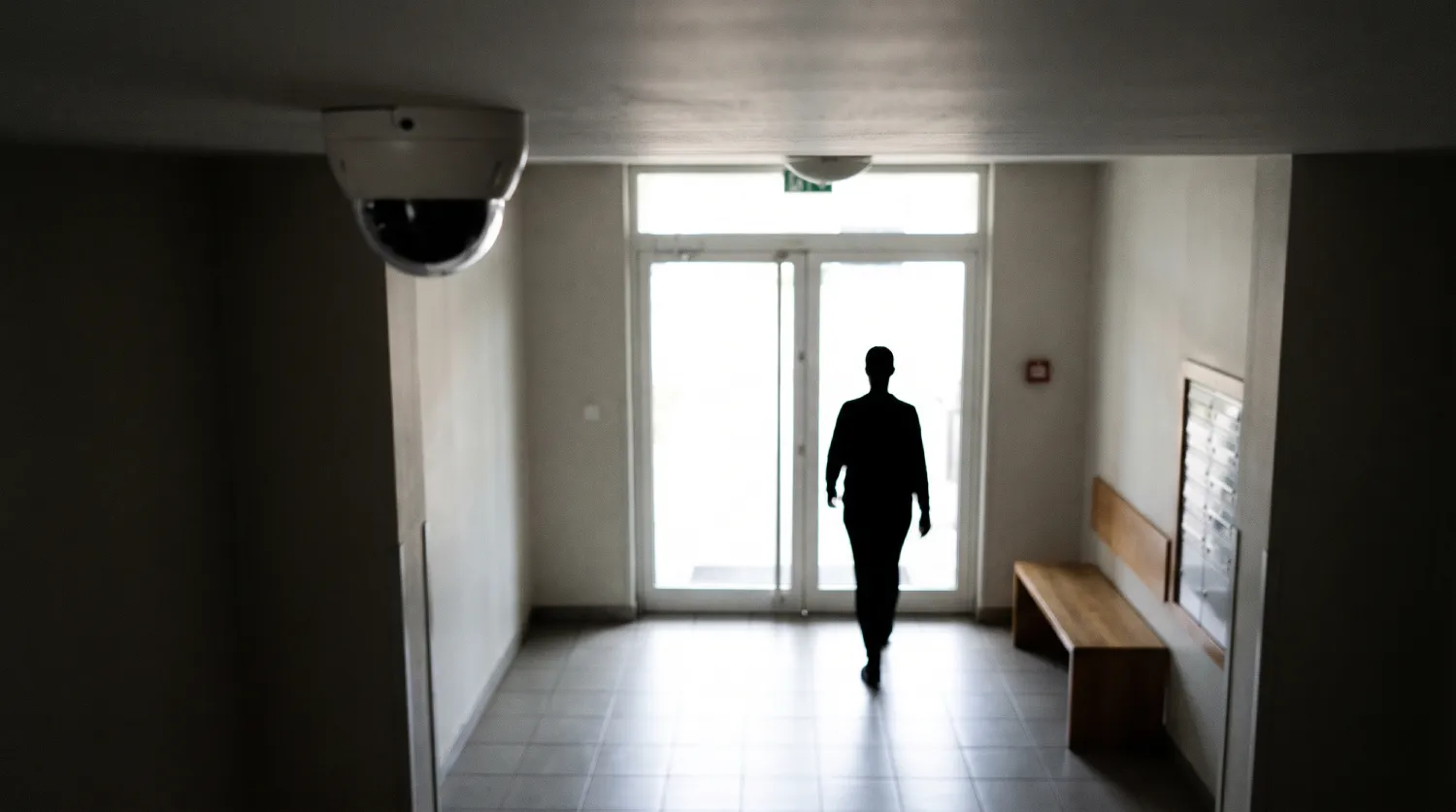
Яркое окно или входная дверь сливаются в белое пятно. Или наоборот: камера подстраивается под яркое небо, и люди на переднем плане превращаются в черные силуэты. От поломки этот дефект отличает зависимость от времени суток и погоды. В солнечные часы кадр засвечен, а в пасмурный день картинка чистая.
Чаще всего виноват неудачный ракурс: в кадр попадает слишком много неба, прямое солнце, светлая стена или козырек. Вторая причина — выключенная или неправильно выбранная компенсация встречной засветки. Например, на некоторых камерах, в частности IMOU, HDR по умолчанию выключен. Третья причина — аппаратный предел бюджетной камеры. Цифровой DWDR лишь программно высветляет тени. А настоящий WDR (в характеристиках его обозначают True WDR, от 120 дБ) совмещает несколько кадров с разной выдержкой и реально вытягивает детали против света. Еще одна причина — блики от стекла, плитки или металла, особенно когда камера смотрит сквозь окно.


В меню камеры для таких сцен обычно есть три режима, и они решают разные задачи. WDR выравнивает светлые и темные участки в одном кадре. Он подходит для сцены «темный тамбур против яркой улицы». BLC поднимает яркость выбранной зоны за счет фона — это выход, когда важно разглядеть лицо в дверях. HLC приглушает точечные яркие источники, например фары или фонари.
Что делать пошагово:
- Наклоните камеру ниже, убрав из кадра лишнее небо, козырек крыши и близкие светлые стены.
- Включите WDR или HDR на уровне Low или Medium, так как максимальное значение делает картинку блеклой. В некоторых камерах после включения WDR видео может пропасть на несколько секунд — это нормально.
- Если важны лица в дверях, а фон не критичен, включите BLC и выделите нужную зону. Против фар и фонарей включите HLC.
- Если вы раньше меняли яркость или экспозицию, сбросьте параметры изображения до заводских.
- Поставьте солнцезащитный козырек или перенесите камеру так, чтобы прямое солнце не попадало в объектив.
- Если на сложном входе стоит бюджетная камера только с цифровым DWDR, замена на модель с True WDR даст больше, чем любые настройки.
Где искать в меню. WDR, BLC и HLC обычно собраны в настройках изображения камеры, в подразделе «Встречная засветка» или «Подсветка» (Backlight). В мобильных приложениях этот пункт часто называется просто HDR или WDR и есть не на всех моделях. Если в приложении его нет, проверьте веб-интерфейс камеры или программу производителя для компьютера.
Отдельно про солнце. WDR выравнивает экспозицию кадра, но никак не защищает матрицу. Производители прямо запрещают направлять камеру на открытое солнце. Долгое воздействие лучей может оставить на сенсоре выгоревшее пятно или дугу по траектории солнца. Восход или закат в кадре современную широкоугольную камеру вряд ли испортит. Но устройство, которое часами смотрит на полуденное солнце, лучше перевесить.
Засветка в целом — вопрос монтажа и настроек, поэтому под гарантию этот случай не попадает.
Камера «потеет»: туман, мутность или пятно в кадре
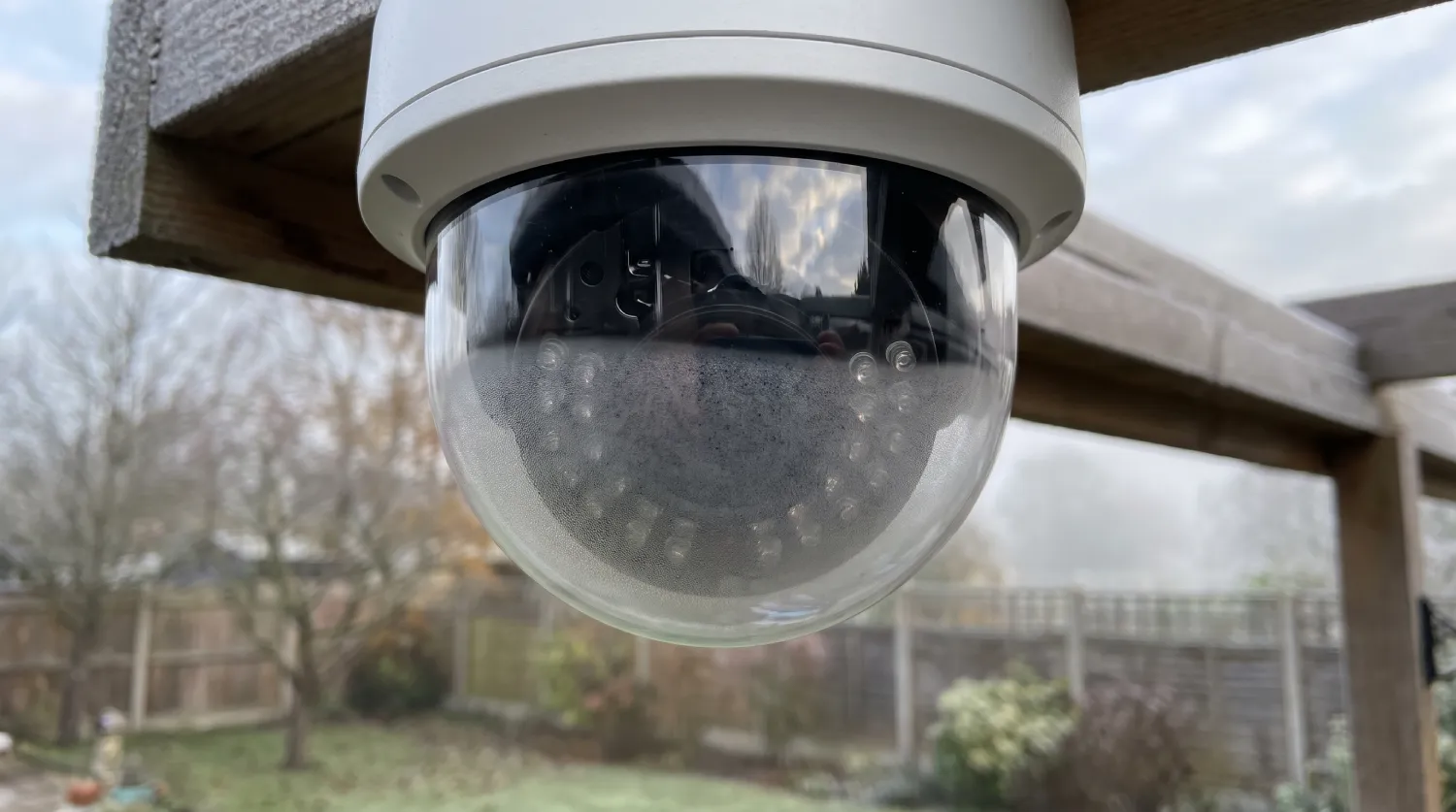
За «мутной картинкой» скрываются четыре разных состояния, и их стоит различить до того, как браться за отвертку:
- Равномерная молочная пелена с первого дня после монтажа — почти всегда неснятая транспортировочная пленка на куполе или объективе.
- Мутность, которая появляется в похолодание, дождь или вскоре после включения камеры и исчезает, если подержать устройство в сухом теплом помещении, — это конденсат внутри корпуса.
- Мягкие размытые контуры без белой пелены означают сбитый фокус: вариофокальный объектив расфокусировался или камера с фиксированным фокусом получила удар при транспортировке. Похожее «мыло» дает и низкокачественный поток в приложении.
- Четкое неподвижное пятно или дуга, которые не исчезают после чистки стекла, указывают на загрязнение или повреждение матрицы.
Даже в закрытом корпусе остается немного влажного воздуха. После включения электроника греет внутренний объем, и пар оседает на самой холодной детали — внутренней стенке прозрачного купола. Осенью и зимой ситуацию усугубляют три ошибки монтажа. Корпус открывали на улице в сырую погоду. Кабельный ввод или распределительная коробка негерметичны (особенно когда коробка выше камеры и влага стекает внутрь по кабелю). Прокладки состарились, а заводской влагопоглотитель выработался.
Что делать пошагово:
- Убедитесь, что с купола или объектива снята пленка.
- Отключите питание и протрите внешнее стекло сухой микрофиброй или мягкой салфеткой, смоченной слабым раствором нейтрального моющего средства. Пластиковый купол нельзя протирать спиртом, ацетоном или растворителями — от них он мутнеет навсегда.
- Проверьте фокус (на моторизованных моделях его можно подстроить вручную через меню) и поток в приложении. Должен быть выбран основной поток максимального качества, а не Basic или Sub stream.
- Если внутри конденсат, а камера на гарантии, не разбирайте ее: сервисные центры принимают такие устройства в ремонт только в неразобранном виде.
- Если гарантия уже вышла, загерметизируйте кабельный ввод и распределительную коробку, просушите открытую камеру в сухом теплом помещении. Замените влагопоглотитель на свежий индикаторный, без хлорида кальция. Разместите его так, чтобы он не касался платы и оптики. Проверьте резиновую прокладку и закрывайте корпус тоже в помещении.
- Если после снятия купола и чистки линзы пятно остается на том же месте, повреждена матрица или оптический блок. Тут поможет только сервис.
Где искать в меню. Ручная фокусировка на моторизированных моделях обычно находится в настройках изображения, в подразделе «Фокус» (Focus) или «Объектив». Качество потока в мобильных приложениях переключают прямо на экране просмотра (HD, Hi-Def или «Высокое качество») либо в настройках видео камеры.
Заводская разгерметизация корпуса без следов разборки — гарантийный случай. Вода, затекшая через негерметичное кабельное соединение, коррозия после залития или следы самостоятельного вмешательства под гарантию не подпадают.
Квадраты, шлейфы и зеленый экран
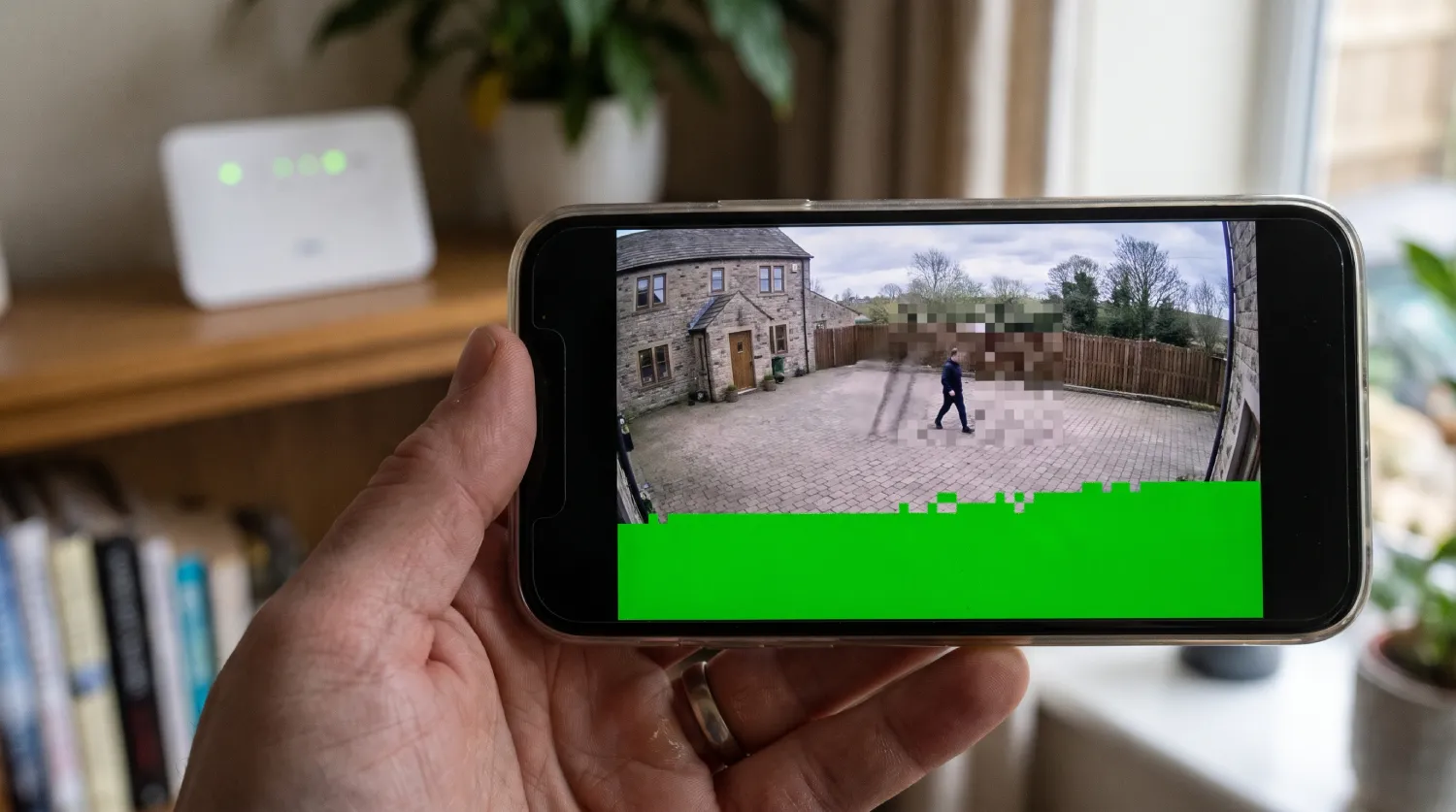
Здесь собраны три цифровых симптома. Их различают по тому, где именно они видны. Шлейфы — это полупрозрачный размытый след за движущимся человеком или автомобилем. Обычно он заметен везде: на мониторе, в записи и в приложении. Квадраты, или пикселизация, появляются на динамичных сценах, когда видеопотоку не хватает ресурса. Зеленый экран, сплошной или на полкадра, чаще всего встречается в мобильном приложении.
В случае с зеленым экраном начните с монитора регистратора. Если там картинка нормальная, а зелень есть только в приложении (особенно при переключении качества между HD и Basic), то телефон не может правильно декодировать видеопотік — чаще всего в формате H.265. Сама камера при этом полностью исправна. Если же зеленый экран виден и на мониторе регистратора, значит, устройство не справляется с декодированием, конфликтует со сторонней камерой или неисправна сама камера.
Шлейфы чаще всего дает слишком сильное цифровое шумоподавление (3D DNR на уровне High), высокое усиление или длинная выдержка. Умные кодеки вроде H.265+ или Smart H.265 вносят свой вклад: они делают интервал между опорными кадрами переменным, и в движении картинка смазывается. Квадраты же возникают из-за низкого битрейта, слабого Wi-Fi или медленной отдачи интернета. EZVIZ, например, рекомендует стабильную скорость отдачи от 2 Мбит/с на каждую камеру.
Что делать пошагово:
- Сравните картинку на мониторе регистратора или в веб-интерфейсе в локальной сети с картинкой в приложении.
- Если зеленый экран только в приложении, переключите качество просмотра между HD и Basic, а затем измените настройки аппаратного декодирования в приложении. Программное декодирование сильнее нагружает телефон, но часто убирает зелень. Если в приложении есть режим совместимости, включите и его. Если не помогло, переведите поток камеры с H.265 на H.264.
- Если за людьми тянутся шлейфы, снизьте 3D DNR с High до Medium или Low либо отключите его для проверки. Также убедитесь, что вы не выставили длинную выдержку.
- Если в движении появляются квадраты, отключите H.265+ или Smart Codec. Задайте фиксированный интервал опорных кадров (обычно в 1–2 раза больше частоты кадров в секунду) и поднимите верхний порог битрейта. Для Wi-Fi камер проверьте уровень сигнала и скорость отдачи интернета.
- Проверьте, есть ли обновления прошивки для камеры и регистратора.
Отдельный давний спор касается выбора между постоянным (CBR) и переменным (VBR) битрейтом. Для большинства домашних и офисных камер практичнее VBR с достаточным верхним порогом: на сложной сцене поток растет и не рассыпается на квадраты, а на статичной экономит место на диске. CBR на высоком битрейте имеет смысл для камер, которые смотрят на очень оживленное движение или считывают номера автомобилей. Впрочем, шлейфы чаще вызывает не выбор между CBR и VBR, а шумоподавление в паре со Smart-кодеком.
И еще один псевдодефект. Зеленые прямоугольники, мигающие вокруг людей при просмотре в реальном времени на некоторых камерах, — это не сбой, а служебная индикация детекции движения. Если она мешает, ее можно отключить в настройках онлайн-просмотра или детекции движения.
Где искать в меню. Кодек, тип и верхний порог битрейта, интервал опорных кадров и Smart-кодек задают в настройках видеопотока: в веб-интерфейсе камеры или регистратора это раздел «Кодирование», «Видео» или «Поток» (Encode, Video, Stream). Шумоподавление (Noise Reduction, 3D DNR) обычно находится в настройках изображения. Аппаратное декодирование и режим совместимости переключаются в настройках самого мобильного приложения, а не камеры.
Зеленый экран на новой камере с первого дня на всех устройствах, включая монитор регистратора, скорее всего означает заводской брак, и это гарантийный случай. Остальные симптомы из этого раздела — вопрос настроек.
Мифы и вредные советы
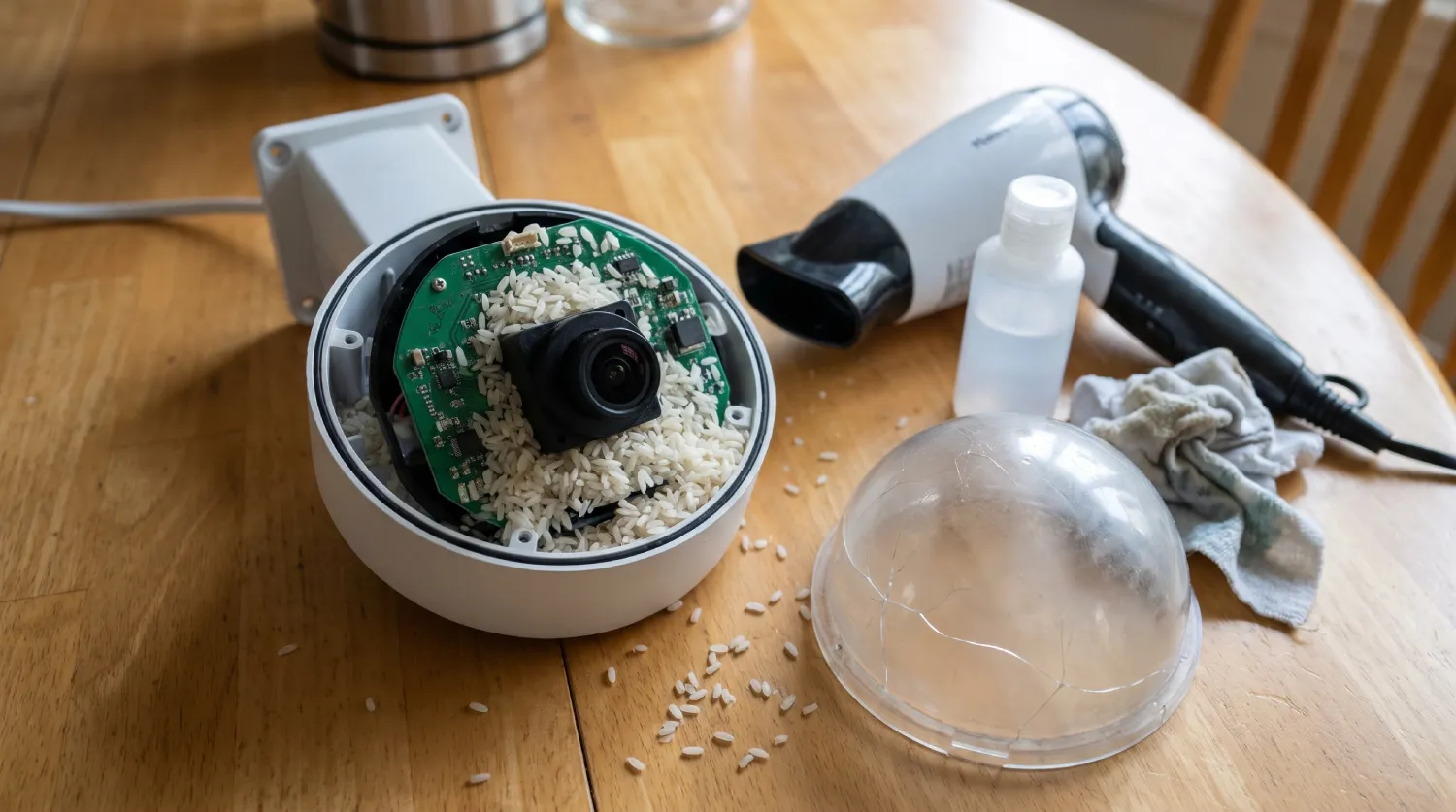
На форумах и в комментариях об этих дефектах ходит немало советов. Часть из них просто бесполезна, а некоторые могут стоить регистратора, гарантии или здоровья.
- «Постучите по камере, и розовый цвет пройдет». Легкое постукивание действительно иногда сдвигает заклинившую шторку ИК-фильтра, и такое советуют даже в техподдержке производителей. Но это тест, а не ремонт: изношенный механизм обычно залипает снова, а сильный удар может сбить фокус и лишить гарантии.
- «Отсоедините заземление, и полосы исчезнут». Это опасно. Нарушение защитного заземления 220 В грозит ударом тока и не убирает причину наводок. Безопасное решение — диэлектрическая прокладка между камерой и металлом и изолятор земляной петли.
- «WDR защитит камеру от солнца». Нет. WDR лишь выравнивает яркие и темные участки кадра и никак не защищает матрицу от засветки и выгорания.
- «Протрите мутный купол спиртом». Для купольных камер это вредно: чистить прозрачный пластиковый купол спиртом запрещено, от этого он мутнеет. Спирт допустим только для стеклянной линзы и только там, где это разрешает производитель.
- «Прогрейте запотевшую камеру феном на максимуме или просверлите отверстие для вентиляции». Горячий воздух может деформировать пластик и прокладки, а отверстие лишает корпус герметичности и гарантии. К тому же истинную причину — влагу, попадающую по кабелю, или отработавший влагопоглотитель — это не устраняет.
- «Положите в корпус рис или влагопоглотитель с хлоридом кальция». Хлорид кальция, напитываясь влагой, превращается в жидкость, которая может залить электронику. Рис впитывает влагу значительно хуже силикагеля и оставляет пыль на оптике.
- «Цветные полосы — мелочь, смотреть можно». Цветные линии на аналоговой камере означают, что в коаксиальный кабель попало постороннее напряжение. Дальнейшая работа может сжечь входы и плату регистратора, и гарантия это не покроет.
- «H.265+ и максимальное шумоподавление — это лучшее качество». Именно сочетание Smart-кодека с шумоподавлением на High чаще всего и дает шлейфы и смазывание движущихся объектов.
Ремонтировать или менять камеру
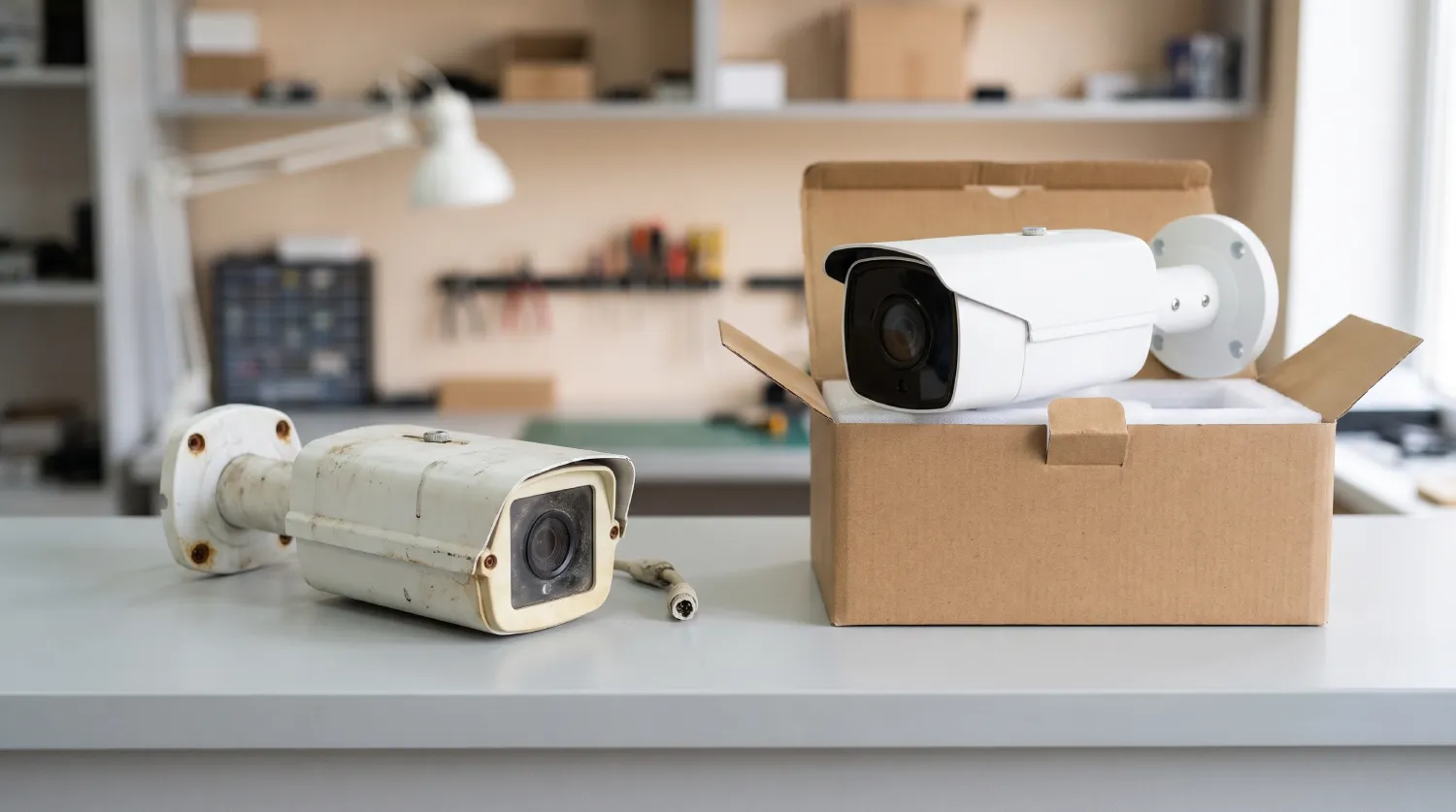
Большинство дефектов из этой статьи устраняются настройками или недорогими аксессуарами: новым блоком питания, изолятором земляной петли, прокладкой, свежим влагопоглотителем, бесперебойным питанием 12 В. До настоящего ремонта дело обычно доходит только в двух случаях: когда износился механизм ИК-фильтра или повреждена матрица.
Если камера еще на гарантии, не разбирайте ее, а обратитесь к продавцу: следы самостоятельного вмешательства — самая частая причина отказа в гарантийном ремонте. Если гарантия закончилась, запросите в сервисе полную смету еще до начала работ, включая диагностику и выезд (если он нужен). Сравните сумму с ценой новой камеры того же класса. Для бюджетных моделей стоимость услуг сервиса часто приближается к цене нового устройства. Поэтому ремонт обычно оправдан для камер среднего и высшего класса.
Частые вопросы
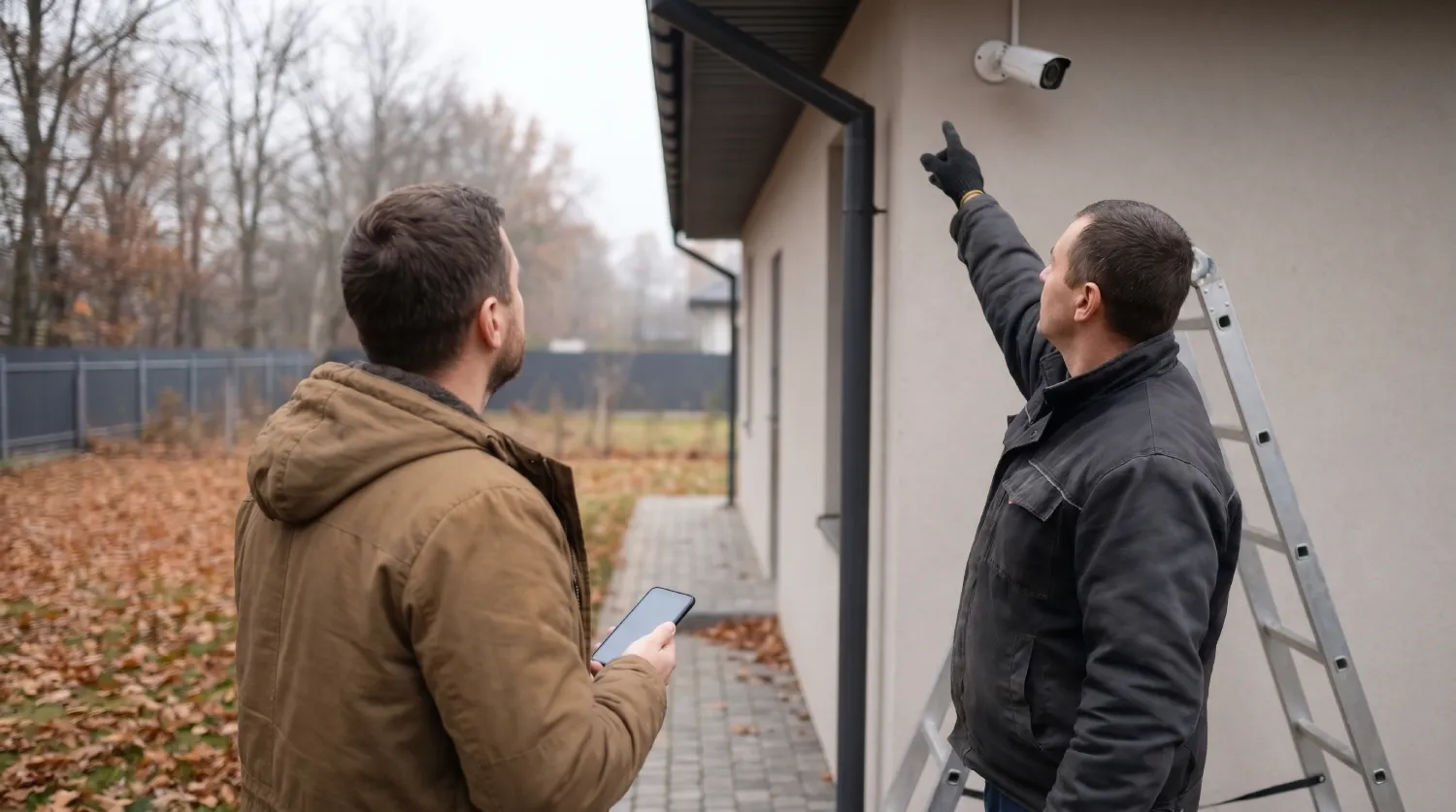
Почему камера показывает в розовых тонах только днем, а ночью нормально?
Ночью ИК-фильтр и должен быть отодвинут, а днем — закрывать матрицу от инфракрасного света. Если он застрял в ночном положении, ночная картинка не меняется, а дневная становится розовой.
Можно ли починить ИК-фильтр самостоятельно?
Перезагрузить камеру и несколько раз переключить режим день/ночь может каждый, и иногда этого достаточно. Замена самого модуля требует разборки камеры. Это ведет к потере гарантии и риску нарушить герметичность корпуса, поэтому гарантийную камеру лучше сдать в сервис.
Почему полосы появляются только тогда, когда отключили свет?
ИБП или инвертор с аппроксимированной синусоидой, как и бытовой генератор, выдают питание с высокочастотными пульсациями. Дешевые блоки питания пропускают их к камерам. Проблему решает бесперебойное питание 12 В постоянным током или резервный источник с чистой синусоидой.
Вредит ли камере прямое солнце в кадре?
Кратковременное — вряд ли. Длительное прямое солнце может выжечь на матрице неподвижный след, и производители не признают это гарантийным случаем.
Почему зеленый экран только на телефоне?
Смартфон не справляется с декодированием видеопотока, хотя сама камера исправна. Измените настройки аппаратного декодирования в приложении или переведите камеру с H.265 на H.264.
Как понять, что конденсат внутри камеры, а не снаружи?
Протрите стекло снаружи: если пелена осталась, влага внутри. Внутренний конденсат обычно появляется после похолодания или вскоре после включения камеры. Он исчезает, если подержать устройство в сухом теплом помещении.
Что из этого гарантийный случай?
Заклинивание ИК-фильтра, заводская разгерметизация корпуса и брак, заметный с первого дня, — да, если камеру не разбирали и не роняли. Последствия ошибок монтажа, засветка прямым солнцем и помехи по питанию — нет.
Если камеру все же придется менять
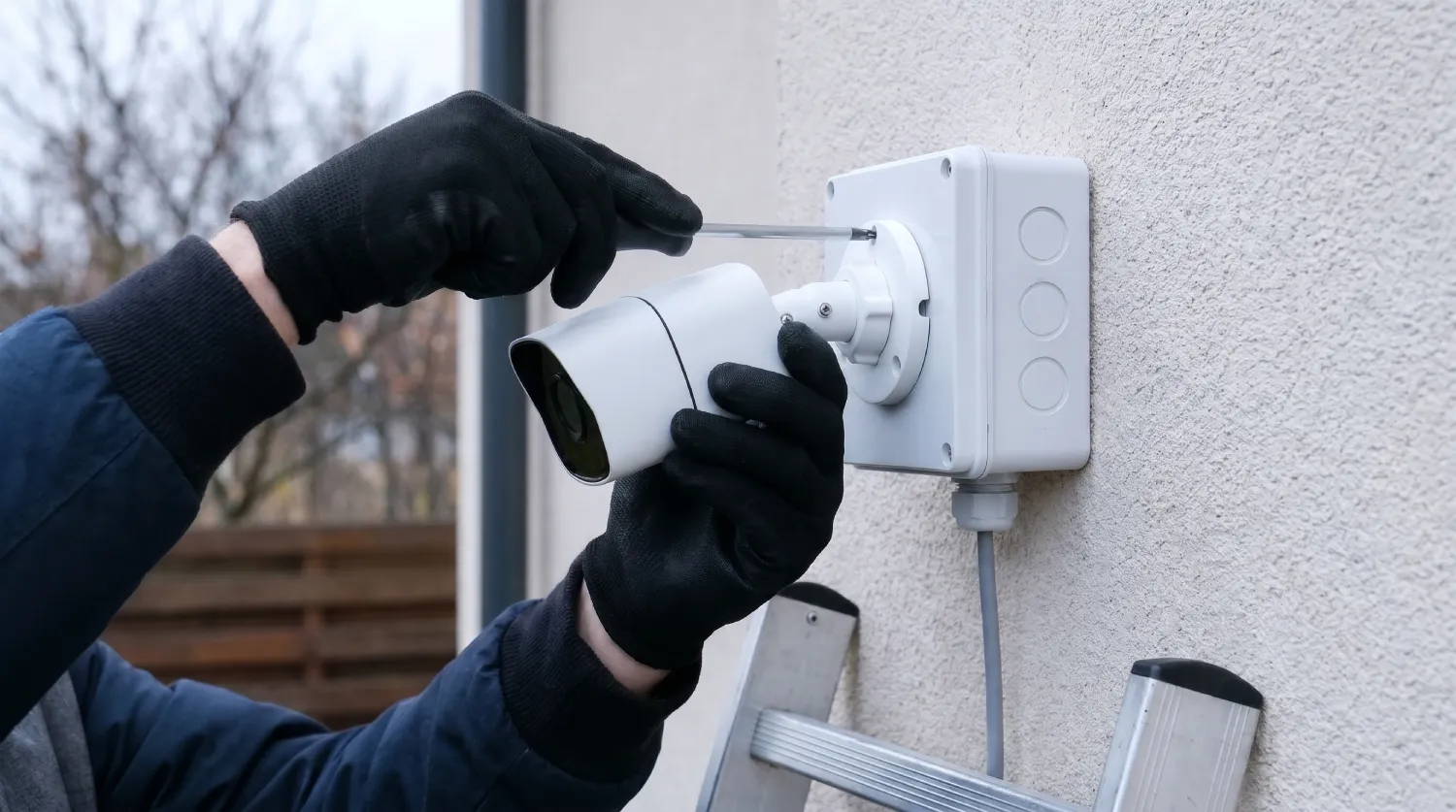
Если диагностика показала, что неисправна сама камера, при замене устраните причину дефекта, а не только его следствие. Для входа напротив окна или против света ищите в характеристиках аппаратный True WDR от 120 дБ, а не цифровой DWDR. Для улицы обратите внимание на класс защиты IP67 и рабочий диапазон температур, рассчитанный на наши зимы. Если старая аналоговая система постоянно страдает от помех, подумайте о переходе на IP-камеры с питанием по PoE: цифровой сигнал таких полос не дает.
Если проблемы начинаются после заката, поможет статья «Камера ночью ничего не видит: 8 причин и как их устранить». Вертикальные полосы и перезагрузки камеры на длинной линии мы подробно разобрали в материале «Камера не работает на длинном кабеле? Все о падении напряжения», а резервное питание для камер — в «Блэкаут-комплекте 2026/27».
Новые статьи


Товары из статьи

Видеоблокбастеры




06.10.2026
